Du calcul au stockage, comment les composants d’un ordinateur coopèrent
Le processeur exécute les instructions, la mémoire vive garde temporairement les données utiles et le stockage conserve les fichiers. La carte mère…
Protéger ses fichiers importants ne demande pas une organisation compliquée, mais des copies réparties sur des supports indépendants. Voici comment choisir quoi sauvegarder, établir un rythme réaliste et vérifier que les fichiers restent accessibles.
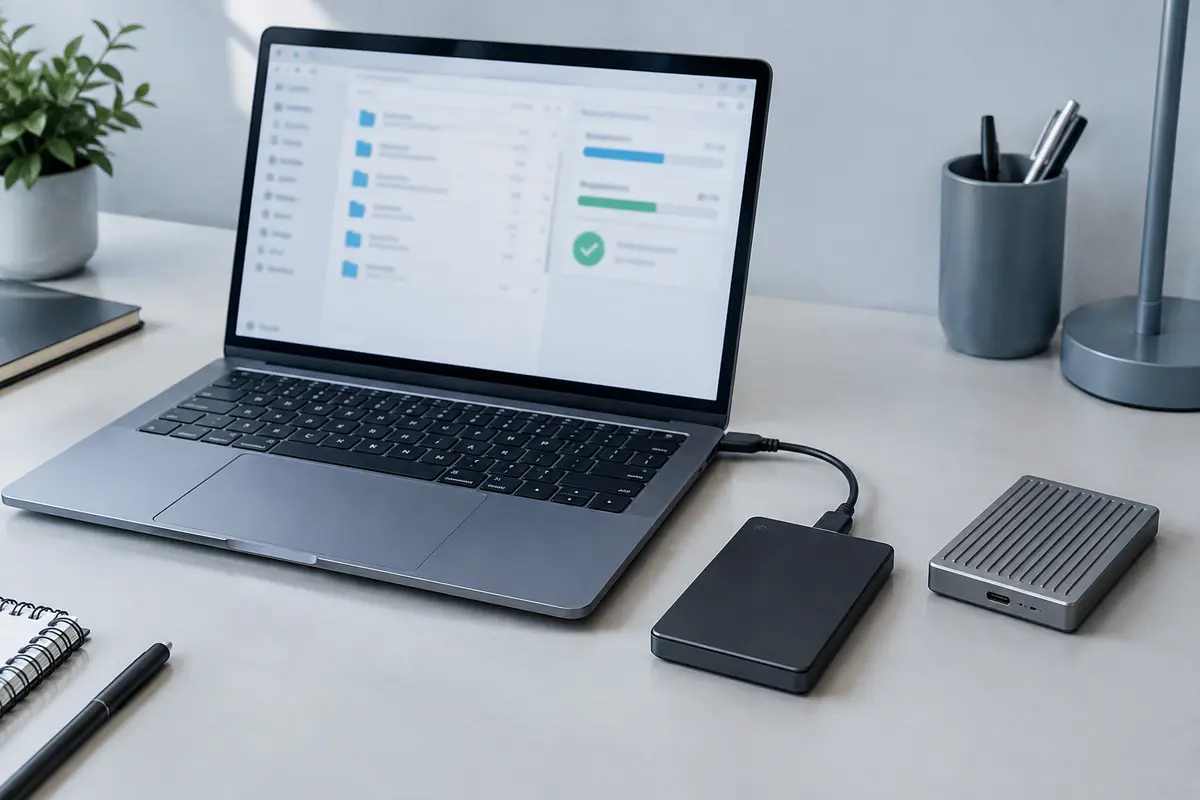
Des photos, des documents ou des dossiers de travail peuvent disparaître après une panne, une mauvaise manipulation ou la perte d’un appareil. Pour limiter ce risque, repérez les fichiers que vous ne pourriez pas recréer, conservez‑en des copies sur des supports distincts et vérifiez régulièrement qu’elles s’ouvrent. Une méthode simple, intégrée à vos habitudes, est plus utile qu’un système sophistiqué que vous finissez par délaisser.
Commencez par chercher où vos fichiers sont réellement enregistrés. Ils ne se trouvent pas toujours dans le dossier principal de l’ordinateur : il peut y en avoir sur le bureau, dans les téléchargements, sur un téléphone ou dans un espace partagé. Les fichiers synchronisés entre appareils méritent aussi votre attention, car la synchronisation ne garantit pas à elle seule l’existence d’une copie indépendante.
Faites le tri selon une question pratique : si ce fichier disparaissait, pourriez-vous le retrouver ou le reconstituer facilement ? Les photos personnelles, les documents administratifs, les travaux en cours et les créations originales sont souvent prioritaires. Pensez également aux projets contenant plusieurs éléments liés, comme des fichiers de conception, des enregistrements ou des documents accompagnés de leurs pièces jointes.
À l’inverse, les fichiers temporaires et les logiciels qui peuvent être réinstallés ne sont pas toujours prioritaires. Les conserver dans une sauvegarde peut prendre de la place sans protéger ce qui compte le plus. Vous pouvez créer un dossier dédié aux éléments essentiels, ou établir une courte liste des emplacements à ne pas oublier. L’important est de pouvoir refaire le même repérage sans dépendre de votre mémoire.
Une copie stockée sur le même appareil que l’original aide peu si cet appareil tombe en panne ou est égaré. Conservez donc une sauvegarde sur un support séparé, puis une autre dans un emplacement indépendant, par exemple à distance. L’objectif est d’éviter qu’un même incident, comme un vol, un dégât matériel ou une erreur de manipulation, touche tous les exemplaires à la fois.
Un support externe peut convenir à une copie locale. Pour réduire son exposition aux erreurs et aux logiciels malveillants, déconnectez‑le lorsque la sauvegarde est terminée, si votre méthode le permet. Une copie distante peut compléter cette protection, à condition de comprendre comment le service gère les suppressions et les anciennes versions. Si la suppression d’un fichier se répercute partout, la synchronisation seule ne suffit pas.
Organisez les copies avec des dossiers et des noms compréhensibles. Une structure proche de celle de vos fichiers d’origine facilite le repérage au moment d’une récupération. Évitez toutefois de modifier ou de déplacer les originaux uniquement pour rendre la sauvegarde plus propre : ce rangement doit rester facile à maintenir et ne pas créer de confusion sur l’emplacement de la version de référence.
Les documents sensibles demandent une attention particulière. Le chiffrement peut limiter leur lecture en cas de perte du support, mais il faut aussi conserver les moyens de déverrouiller la copie en sécurité. Si le mot de passe ou les informations de récupération sont perdus, les fichiers protégés peuvent devenir inaccessibles. Ne les laissez pas uniquement sur l’appareil qui contient la sauvegarde.
Le bon rythme dépend surtout de la fréquence à laquelle vos fichiers changent et de l’importance de ces changements. Si vous travaillez régulièrement sur des documents essentiels, une sauvegarde automatique peut limiter les oublis. Pour des fichiers qui évoluent moins, un rappel dans votre calendrier ou une habitude liée à une tâche récurrente peut suffire.
Ajoutez une sauvegarde après les moments où vous produisez ou importez beaucoup de contenu : une séance de travail importante, le transfert de photos ou la finalisation d’un projet, par exemple. Ces repères concrets sont souvent plus faciles à suivre qu’un calendrier théorique. Vérifiez également que la copie automatique a bien fonctionné, plutôt que de supposer qu’elle tourne sans incident.
Le rythme doit laisser assez peu de temps entre deux copies pour que la perte éventuelle reste acceptable. Demandez-vous ce que vous seriez prêt à refaire si l’appareil cessait de fonctionner aujourd’hui. Ajustez ensuite votre routine : sauvegardez davantage les dossiers qui changent souvent, sans multiplier les opérations inutiles pour les archives stables.
Une sauvegarde n’est utile que si vous pouvez récupérer les données qu’elle contient. Après une copie, ouvrez quelques fichiers représentatifs directement depuis le support ou restaurez‑les dans un dossier temporaire. Vérifiez qu’un document s’affiche, qu’une photo est lisible et que les éléments d’un projet s’ouvrent ensemble lorsque cela est nécessaire.
Contrôlez aussi que les dossiers attendus sont présents et que les noms de fichiers sont reconnaissables. Une copie interrompue, un mauvais dossier sélectionné ou un support devenu défaillant peut donner une impression trompeuse de sécurité. Si la sauvegarde utilise une application, assurez-vous de comprendre la procédure de restauration et de savoir où se trouvent les fichiers récupérés.
Répétez ce contrôle de temps à autre et après un changement important de méthode ou de support. Une vérification ponctuelle ne prouve pas que chaque fichier est intact, mais elle permet de repérer des erreurs simples avant d’en avoir besoin. Pour les données particulièrement précieuses, ne remettez pas la vérification à un jour de panne : c’est justement à ce moment que le temps et les possibilités d’action peuvent manquer.
La première erreur consiste à confondre copie et synchronisation. La synchronisation rend les mêmes fichiers disponibles sur plusieurs appareils, mais une suppression ou une modification indésirable peut se propager. Une sauvegarde avec conservation de versions, ou une copie séparée qui n’est pas constamment connectée, apporte une protection différente. Vérifiez les options réellement proposées par votre méthode, car leur fonctionnement varie.
Évitez aussi de garder toutes les copies au même endroit ou de ne jamais tester leur accès. Un disque rangé à côté de l’ordinateur reste exposé au même vol ou au même incident matériel. Une copie distante réduit ce risque, tandis qu’une copie locale peut accélérer la récupération. Ces rôles sont complémentaires, et leur intérêt dépend des incidents que vous souhaitez pouvoir surmonter.
Enfin, ne compliquez pas l’organisation au point de l’abandonner. Des dossiers bien nommés, une routine compréhensible et des moyens d’accès conservés en lieu sûr constituent une base solide. Quand vous changez d’ordinateur ou de méthode, vérifiez que les nouvelles copies sont complètes et accessibles avant de supprimer les anciennes.
Pas toujours. Une suppression ou une modification peut se répercuter sur les appareils synchronisés. Une copie séparée, avec conservation des anciennes versions lorsque c’est possible, protège contre d’autres types d’erreurs.
Vérifiez que les dossiers attendus sont présents, puis ouvrez ou restaurez des fichiers représentatifs. Assurez-vous aussi de connaître la procédure de récupération et de pouvoir accéder au support.
Commencez par ceux qui seraient difficiles ou impossibles à reconstituer, comme les photos personnelles, les documents importants et les travaux originaux. Pensez à vérifier les différents appareils et dossiers où ils peuvent être enregistrés.
Les prix indiqués sont ceux constatés à la date mentionnée ; seul le prix affiché lors de la commande fait foi.
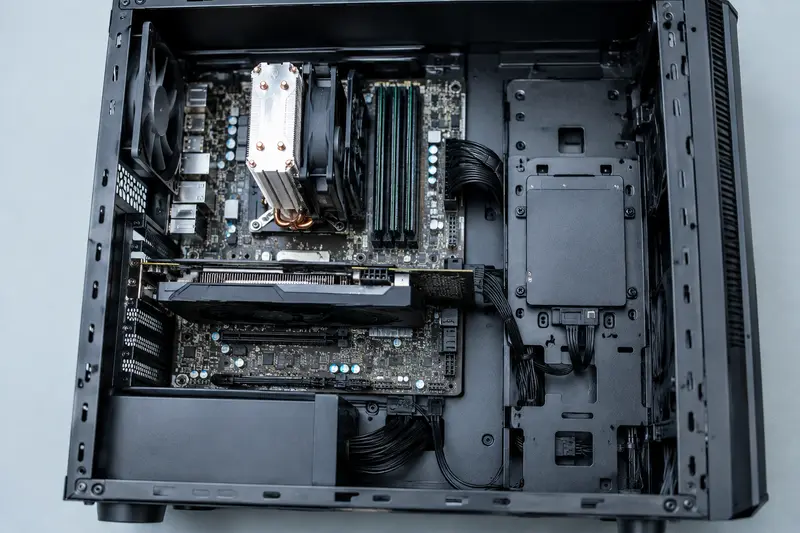
Le processeur exécute les instructions, la mémoire vive garde temporairement les données utiles et le stockage conserve les fichiers. La carte mère…
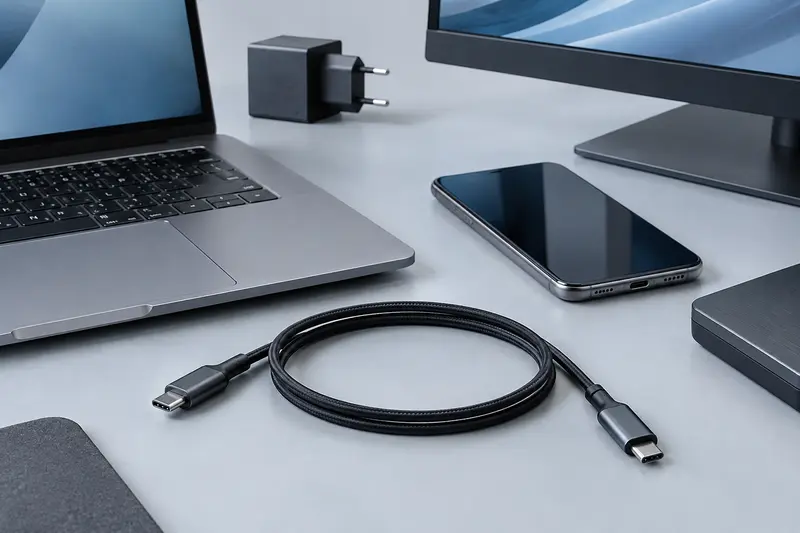
La forme USB‑C indique le type de prise, mais ne suffit pas à connaître les capacités d’un câble. Le transfert de données, la recharge et la vidéo…
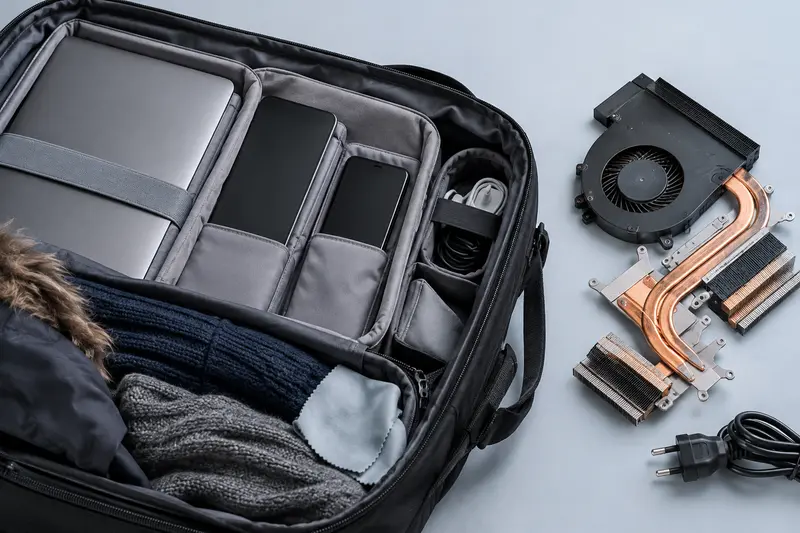
Ordinateur portable, tablette et téléphone sont exposés aux chocs, à l’humidité et aux variations de température lors des déplacements d’hiver.
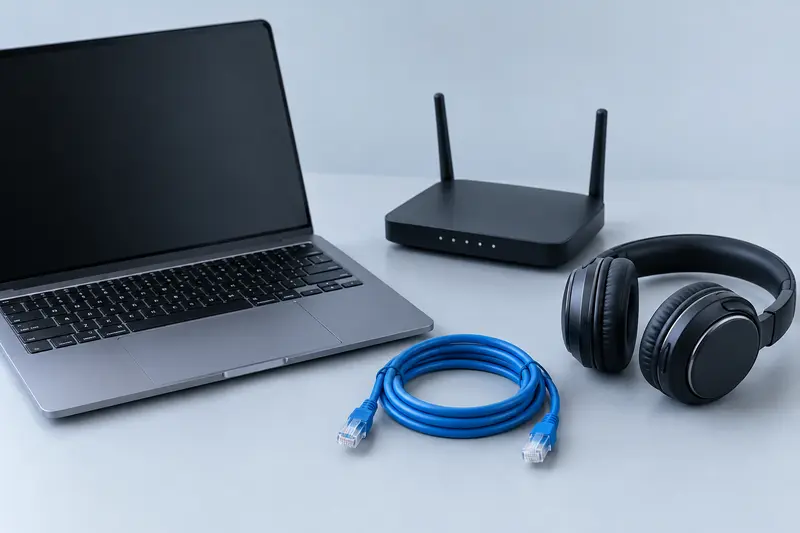
Le Wi‑Fi et l’Ethernet relient un appareil à un réseau, tandis que le Bluetooth sert surtout à connecter directement des appareils proches.