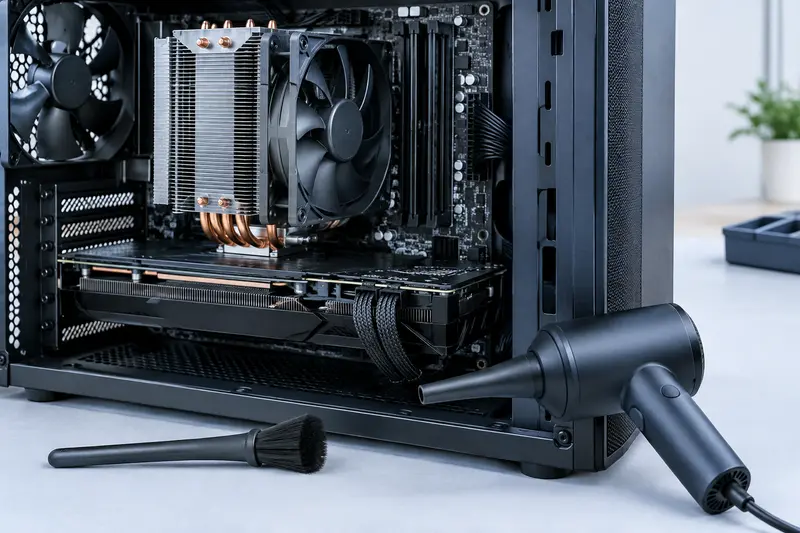
Un PC utilisé chaque jour n’impose pas, à lui seul, de remplacer sa pâte thermique selon un calendrier fixe. Les températures, leur évolution et l’état du refroidisseur permettent de décider si un remplacement est utile ou si une autre cause doit être recherchée.
Il n’existe pas de délai universel pour remplacer la pâte thermique d’un processeur, même si le PC fonctionne tous les jours. Tant que le refroidissement reste stable et que le bloc de refroidissement n’a pas été démonté, un remplacement préventif n’est généralement pas nécessaire.
Pour savoir quand remplacer la pâte thermique d’un processeur, comparez son comportement à celui que vous observiez auparavant, dans des conditions similaires. Une hausse durable des températures peut justifier une vérification, mais ne prouve pas, à elle seule, que la pâte est en cause.
Quelle est la fréquence de remplacement de la pâte thermique ?
La fréquence de remplacement de la pâte thermique dépend de plusieurs facteurs : la qualité et la formulation du produit, la température à laquelle le processeur fonctionne, les cycles de chauffe et de refroidissement, ainsi que la qualité du montage. L’usage quotidien compte dans ce contexte, mais il ne suffit pas à fixer une date de remplacement. Un ordinateur qui tourne chaque jour dans de bonnes conditions peut ne pas nécessiter de changement tant que son refroidissement reste régulier.
La pâte forme une fine interface entre le processeur et la base du ventirad ou du bloc watercooling. Elle comble les petites irrégularités de contact, mais ne remplace pas une pression de montage correcte ni un refroidisseur adapté. Avec le temps, certaines pâtes peuvent perdre une partie de leur souplesse ou se déplacer légèrement sous l’effet des variations thermiques. La vitesse à laquelle cela arrive varie selon les composants et l’utilisation.
En pratique, retenez trois situations plutôt qu’un calendrier strict :
- Pas de changement de comportement : si les températures et le bruit restent comparables, ne démontez pas le refroidisseur uniquement parce qu’une durée arbitraire s’est écoulée.
- Dégradation constatée : si la température augmente durablement à charge comparable, vérifiez d’abord les causes possibles avant de décider de remplacer la pâte.
- Refroidisseur retiré : nettoyez les deux surfaces et appliquez de la pâte neuve avant de remonter le refroidisseur. Une pâte déjà étalée ne doit pas être réutilisée après séparation des surfaces.
Si le fabricant de la pâte ou du système de refroidissement indique une procédure d’entretien, suivez ses recommandations. Pour entretenir la pâte thermique d’un PC utilisé chaque jour, le plus utile est donc de surveiller le fonctionnement et de garder le radiateur propre, sans démonter systématiquement le bloc.
Quels sont les signes d’une pâte thermique à remplacer ?
Le signe le plus utile est une évolution anormale et répétée des températures, mesurée avec le même outil, pendant une tâche comparable et dans un environnement semblable. Par exemple, si un jeu ou un rendu qui faisait habituellement chauffer le processeur de façon stable entraîne désormais une montée plus rapide et durable, il est pertinent de vérifier le refroidissement.
D’autres indices peuvent s’ajouter : le processeur réduit sa fréquence pour limiter la chaleur, le ventilateur tourne plus souvent ou plus fort qu’avant, ou l’ordinateur devient moins stable lors d’une charge soutenue. Ces observations orientent vers un problème thermique, mais elles ne désignent pas directement la pâte. Un ventilateur encrassé ou défaillant, une fixation desserrée ou une pompe de watercooling à l’arrêt peuvent produire des symptômes proches.
Lorsqu’un démontage est déjà justifié, l’inspection de la pâte peut apporter un indice. Une pâte devenue très sèche, friable, déplacée ou répartie de manière inégale peut signaler un contact à reprendre. Toutefois, l’aspect visuel ne permet pas toujours de juger ses performances avec certitude. Une pâte d’apparence sèche ne signifie pas automatiquement qu’elle est la cause d’une hausse de température, et une pâte encore souple ne garantit pas que le montage est correct.
Le tableau ci‑dessous aide à séparer les observations des causes possibles. Il s’agit de pistes de diagnostic, pas d’un verdict automatique.
| Observation | Causes possibles | Vérification utile |
|---|
| Température plus élevée à charge comparable | Pâte vieillissante, poussière, fixation imparfaite, température ambiante différente | Comparer les conditions, nettoyer le radiateur et contrôler le montage |
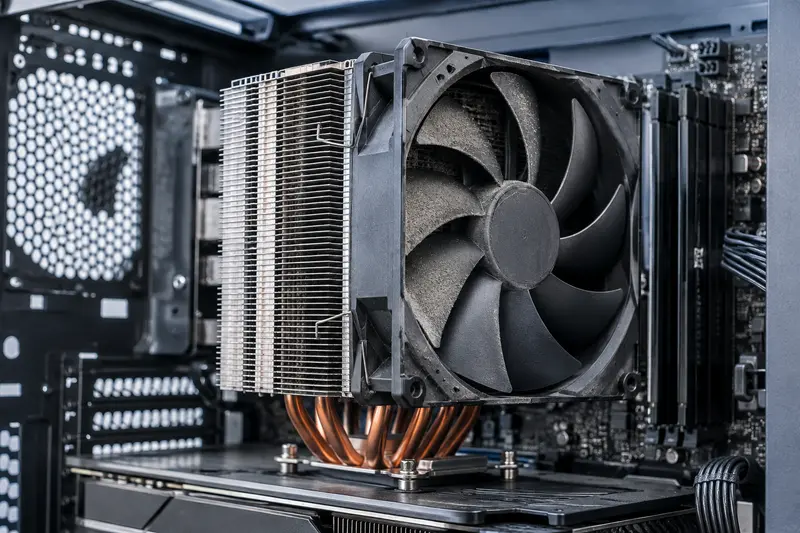
| Ventilateur plus bruyant, température en hausse | Ailettes obstruées, ventilateur encrassé ou courbe de ventilation modifiée | Inspecter le ventilateur, les ailettes et les réglages |
| Montée rapide en température malgré un radiateur propre | Mauvais contact, pression inégale ou pompe AIO défaillante | Vérifier les fixations et le fonctionnement du système de refroidissement |
| Températures variables au repos | Activité logicielle, tâches de fond, fréquence dynamique ou relevé ponctuel | Observer l’activité du processeur et relever les mesures sur la durée |
Comment vérifier si la pâte est en cause plutôt qu’un autre élément ?
Commencez par établir une comparaison fiable. Relevez la température au repos, puis pendant une tâche représentative de votre usage, en notant si possible la température de la pièce, la charge du processeur et la durée du test. Recommencez dans des conditions proches. Les processeurs modernes modifient automatiquement leur fréquence et leur tension selon la charge : de petits écarts ou des pointes brèves ne signifient donc pas nécessairement qu’un entretien est requis.
Consultez les informations adaptées à votre processeur, plutôt que de comparer vos mesures à une valeur générale trouvée pour un autre modèle. Les limites de fonctionnement, le comportement normal en charge et les outils de lecture diffèrent selon les processeurs. Si la machine atteint une limite thermique indiquée par son fabricant, réduit ses performances ou s’éteint, interrompez les tâches exigeantes et recherchez la cause sans insister avec des essais répétés.
Avant de démonter le refroidisseur, procédez par contrôles simples :
- Vérifiez la charge logicielle. Une mise à jour, un jeu plus exigeant, un logiciel de rendu ou une tâche en arrière-plan peut solliciter davantage le processeur.
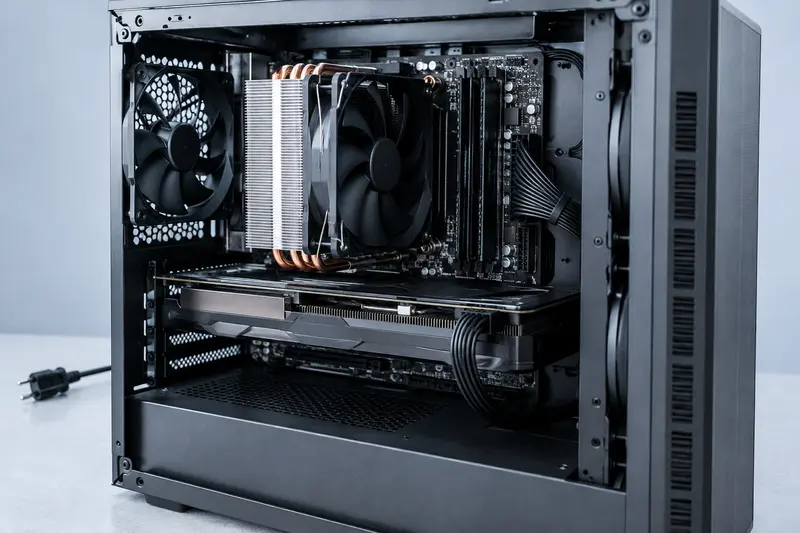
- Inspectez le flux d’air. La poussière dans les ailettes, les filtres du boîtier ou les entrées d’air peut réduire l’efficacité du refroidissement. Le nettoyage des ailettes du ventirad ne demande pas forcément de retirer celui‑ci.
- Écoutez et observez les ventilateurs. Vérifiez qu’ils tournent, qu’ils ne frottent pas et que leur vitesse réagit à la charge. Pour un AIO, vérifiez aussi les signes de fonctionnement de la pompe, selon les indications du fabricant.
- Contrôlez les réglages récents. Une modification du BIOS, de la tension, des limites de puissance ou de la courbe de ventilation peut changer les températures et le bruit.
- Examinez le montage. Un refroidisseur mal fixé, une pression inégale ou un film de protection oublié lors de l’installation peut empêcher un bon contact avec le processeur.
Si le problème est apparu juste après une mise à jour, un changement de réglage ou une modification du PC, vérifiez d’abord cet élément. Si les ventilateurs fonctionnent, le radiateur est propre et la hausse reste présente dans les mêmes conditions, le contact entre le processeur et le refroidisseur devient une piste plus sérieuse. La pâte n’est toutefois qu’un élément de ce contact.
À retenir Une température élevée ou un ventilateur bruyant ne suffit pas à diagnostiquer une pâte usée. Comparez des mesures prises dans des conditions semblables et éliminez d’abord la poussière, les changements de charge et les problèmes de ventilation.
Dans quels cas faut‑il remplacer la pâte sans attendre un signe particulier ?
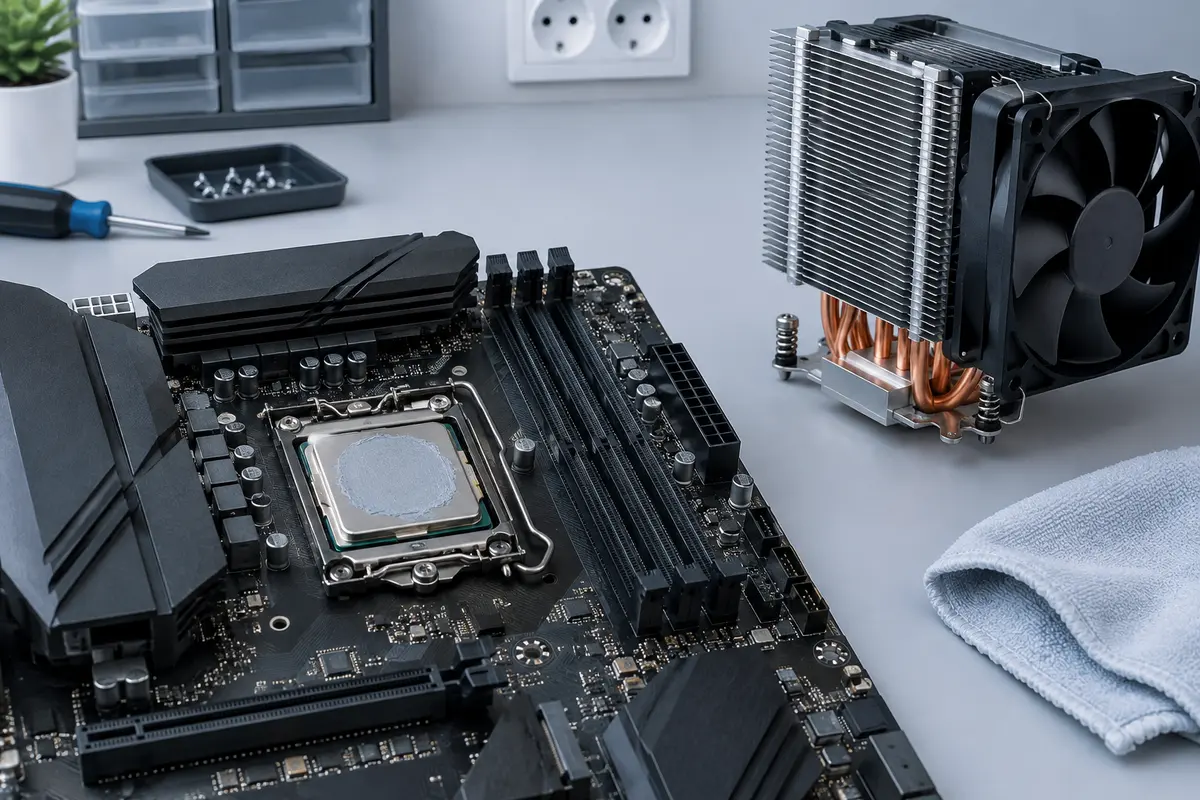
Le remplacement est nécessaire chaque fois que vous retirez le refroidisseur du processeur, même si vous le remettez ensuite en place. En séparant les surfaces, vous perturbez la couche de pâte déjà étalée : la remettre telle quelle risque de laisser des zones moins bien couvertes ou de piéger de l’air. Nettoyez alors les résidus sur le processeur et la base du refroidisseur, puis appliquez une nouvelle couche avant le remontage.
Un changement peut aussi être pertinent après un diagnostic qui pointe vers un mauvais contact, ou lorsque la pâte est visiblement abîmée et que les contrôles des autres éléments n’expliquent pas le problème. Si le processeur vient d’être installé, vérifiez d’abord que le refroidisseur est correctement fixé et qu’aucun film protecteur ne couvre sa base. Une application neuve ne corrigera ni une fixation incompatible ni un radiateur trop encrassé.
En revanche, il n’est pas nécessaire de remplacer la pâte lors d’un simple nettoyage externe du PC, du remplacement d’un ventilateur qui ne demande pas de retirer le bloc, ou d’une hausse temporaire liée à une tâche plus lourde. Pour choisir un produit adapté à un entretien classique, consultez les pâtes thermiques pour processeur. Respectez les consignes du fabricant, surtout si vous envisagez un produit particulier ou une méthode d’application différente.
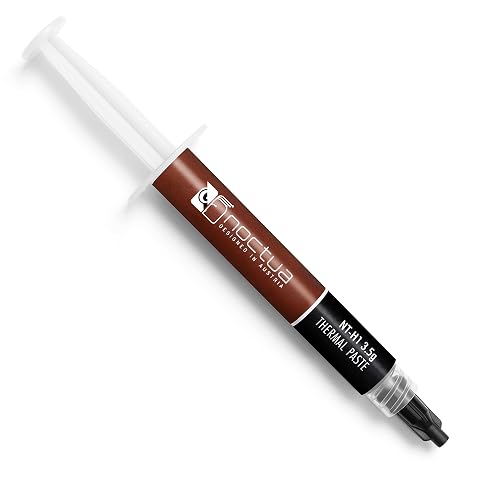
Une pâte thermique facile à poser et à nettoyer, pensée pour transférer efficacement la chaleur du processeur ou du GPU.
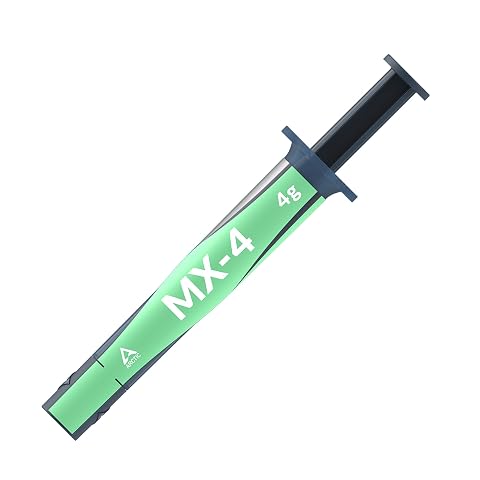
Une pâte au carbone facile à doser, conçue pour transférer rapidement la chaleur du processeur ou de la carte graphique.
Comment remplacer la pâte thermique sans risquer d’endommager le PC ?
Si vous n’avez pas l’habitude de démonter un refroidisseur, prenez le temps d’identifier son système de fixation et de consulter sa notice. Éteignez le PC, débranchez‑le de l’alimentation et laissez‑le hors tension avant d’intervenir. Vous pouvez faire fonctionner brièvement le processeur avant l’arrêt pour tiédir le système et assouplir une pâte adhérente, mais ne démontez jamais le refroidisseur quand l’ordinateur est alimenté.
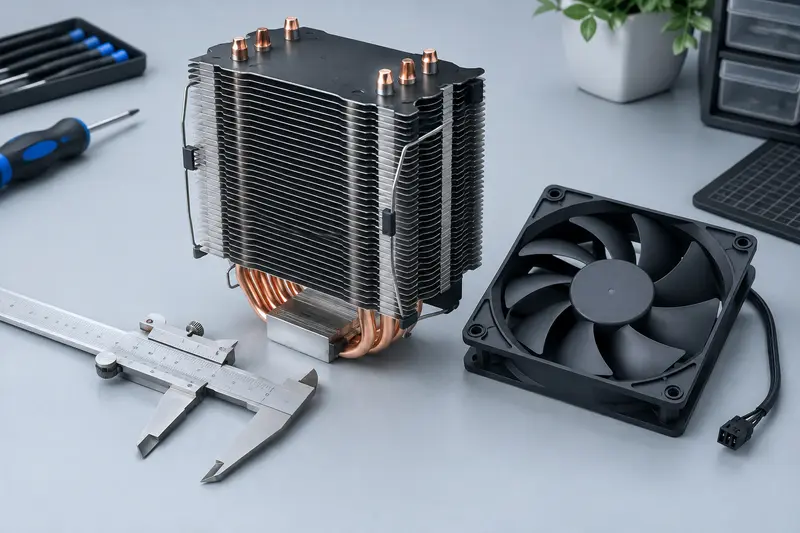
- Retirez le refroidisseur sans forcer. Dévissez ou déclipez les fixations progressivement. Si le bloc adhère, un léger mouvement de rotation peut aider à le décoller. Évitez de tirer brusquement à la verticale, particulièrement sur certaines configurations AMD AM4 où le processeur peut rester collé au refroidisseur. Consultez le guide pour retirer un ventirad AM4 qui adhère au processeur si vous êtes dans ce cas.
- Nettoyez les surfaces. Retirez l’ancienne pâte avec un chiffon non pelucheux. Utilisez, si nécessaire, un produit adapté au nettoyage de composants électroniques et évitez toute coulure vers le socket ou les composants voisins. Attendez que les surfaces soient sèches avant de remonter.
- Appliquez une couche adaptée. La quantité dépend de la méthode et de la taille du processeur. Le but est d’obtenir une couche fine et régulière une fois le refroidisseur posé, sans en mettre sur les bords ni sur les contacts. Le guide consacré à l’application et au dosage de la pâte thermique détaille les gestes possibles.
- Remontez régulièrement. Placez le refroidisseur sans le faire glisser de façon excessive, puis serrez les vis progressivement et en alternance si le système le prévoit. Rebranchez le ventilateur ou la pompe sur le connecteur approprié.
- Contrôlez après le démarrage. Vérifiez que le ventilateur tourne et que le système démarre normalement. Mesurez ensuite les températures dans une tâche habituelle, sans lancer immédiatement une charge extrême. Si elles sont anormalement élevées, éteignez le PC et contrôlez le montage plutôt que de multiplier les essais.
Quelles erreurs éviter lors de l’entretien de la pâte thermique ?
La première erreur consiste à remplacer la pâte sur la seule base de l’âge supposé du PC. Un démontage inutile ajoute un risque de mauvais remontage, de connecteur oublié ou de dommage mécanique, sans garantie d’améliorer le refroidissement. La deuxième est de conclure trop vite qu’une hausse de température vient de la pâte, alors qu’un ventilateur arrêté, des ailettes obstruées ou une charge logicielle inhabituelle peut être responsable.
Évitez aussi d’ajouter de la pâte par‑dessus l’ancienne. Cela ne rétablit pas un contact propre et peut rendre le dosage incontrôlable. Si vous avez retiré le refroidisseur, nettoyez les deux surfaces et repartez avec une application neuve. N’en mettez pas une quantité excessive : le surplus ne compense pas une fixation mal serrée et peut déborder autour du processeur.
Enfin, ne confondez pas entretien du refroidisseur et entretien de la pâte. Dépoussiérer le radiateur et vérifier les ventilateurs peut se faire sans retirer le bloc. À l’inverse, tout démontage du bloc implique de renouveler la pâte. Si les symptômes persistent après un remontage soigneux, examinez le ventilateur, la pompe, le flux d’air et les réglages, ou demandez l’aide d’un professionnel si vous n’êtes pas à l’aise pour poursuivre le diagnostic.
En résumé, utilisez les observations comme point de départ : une dégradation reproductible justifie des vérifications, pas un remplacement automatique. Si la pâte est perturbée par un démontage, renouvelez‑la ; si le refroidissement fonctionne comme auparavant, laissez le montage en place.
Les prix indiqués sont ceux constatés à la date mentionnée ; seul le prix affiché lors de la commande fait foi.