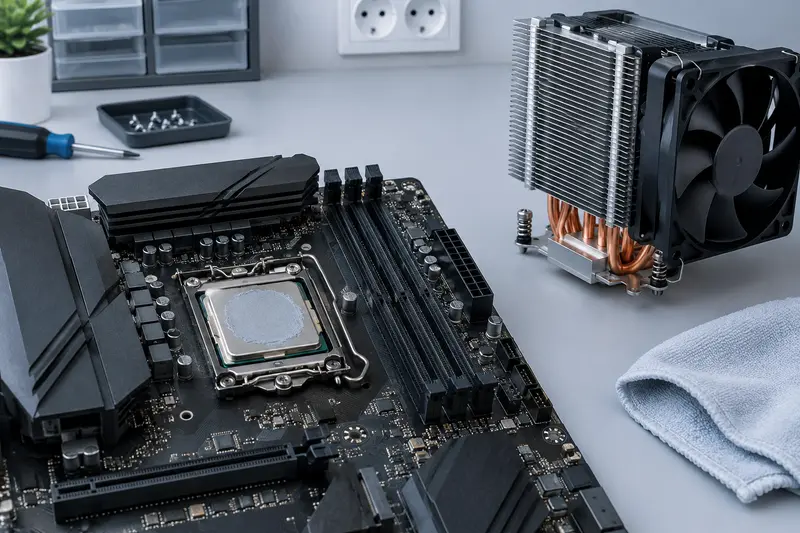
Un ventilateur bruyant n’est pas forcément hors service : la poussière, un câble qui touche une pale ou un réglage inadapté peuvent produire des symptômes similaires. Voici les vérifications à faire avant de décider de le nettoyer ou de le remplacer.
Pour savoir si le ventilateur d’un ventirad est défectueux, ne vous fiez pas au bruit seul. Une accumulation de poussière peut gêner son mouvement ou perturber le flux d’air, tandis qu’un roulement usé, une pale abîmée ou un démarrage aléatoire peuvent signaler une panne. Comparez son comportement avant et après un nettoyage, puis vérifiez la connexion et les réglages avant de remplacer la pièce.
Sur un PC utilisé chaque jour, l’âge du ventilateur ne suffit pas à justifier son remplacement. Les signes d’un ventilateur de ventirad à remplacer sont surtout des anomalies persistantes, répétées et liées à la rotation, une fois les causes simples écartées.
Quels signes doivent vous alerter sur un ventilateur de ventirad ?
Un bruit nouveau mérite attention, mais il faut en identifier la nature et le moment d’apparition. Un souffle plus fort pendant un jeu ou une tâche exigeante peut simplement indiquer que le processeur chauffe et que la régulation accélère le ventilateur. En revanche, un cliquetis, un grattement ou un bourdonnement irrégulier qui apparaît même à faible vitesse peut évoquer une pale qui frotte, une fixation qui vibre ou un roulement fatigué.
Observez également si le ventilateur démarre de façon régulière. Des hésitations répétées au démarrage, des arrêts inattendus alors que le processeur chauffe, ou une rotation saccadée sont plus préoccupants qu’une hausse ponctuelle du bruit. Si le ventilateur ne tourne pas au repos, cela ne prouve toutefois pas une panne : certains réglages arrêtent ou ralentissent fortement la ventilation quand le refroidissement le permet.
- Bruit mécanique persistant : grincement, frottement ou claquement qui suit la rotation.
- Rotation instable : démarrages difficiles, à‑coups ou arrêts inexpliqués sous charge.
- Jeu ou dommage visible : pale fissurée, axe qui semble osciller ou cadre déformé.
- Températures qui évoluent : hausse récurrente dans des conditions comparables, accompagnée d’une ventilation anormale.
Une seule de ces observations ne suffit pas toujours à conclure. Il faut vérifier que le ventilateur est propre, libre de tourner et correctement alimenté. Une température élevée peut aussi venir d’un radiateur obstrué, d’une pâte thermique vieillissante, d’un montage desserré ou d’une charge inhabituelle du processeur.
Comment distinguer l’encrassement d’une défaillance ?
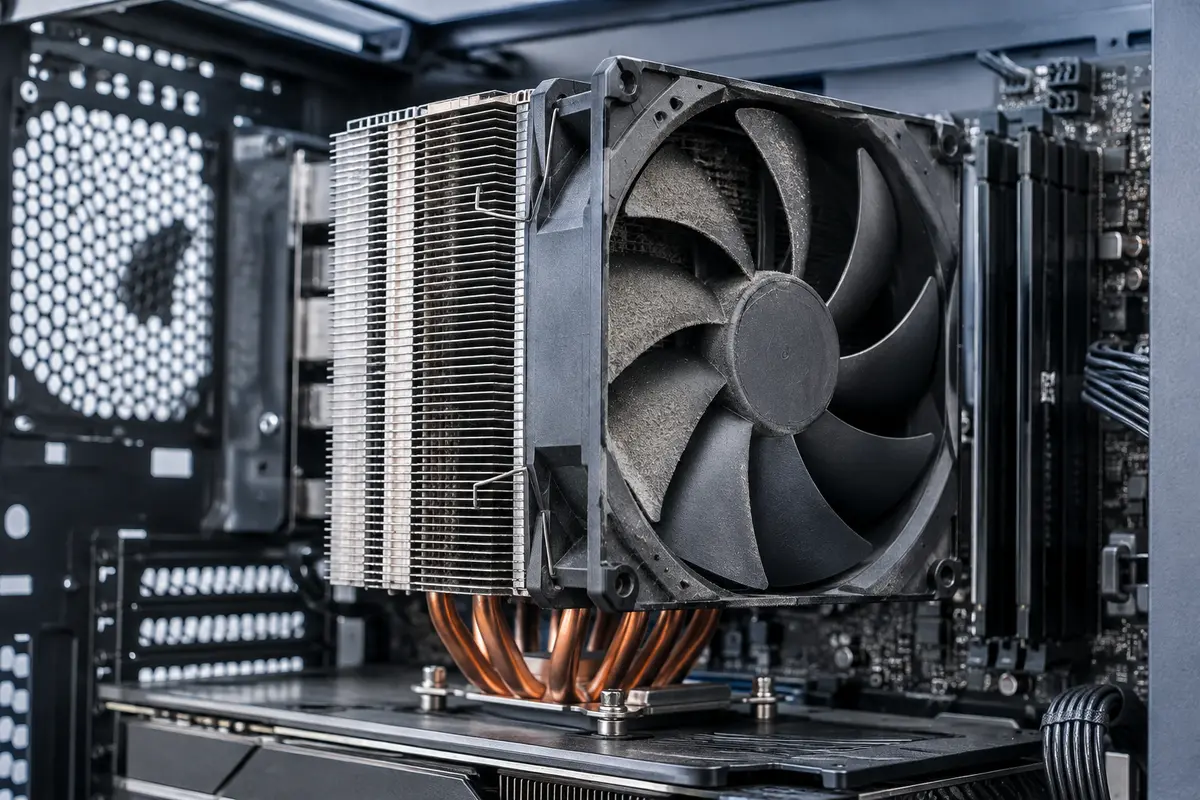
La poussière tend à s’accumuler sur les pales et entre les ailettes du radiateur. Elle réduit le passage de l’air et peut rendre le souffle plus présent, surtout quand le ventilateur accélère. Si le bruit diminue après nettoyage et que la rotation redevient régulière, l’encrassement était probablement en cause. Un dépôt irrégulier peut aussi déséquilibrer légèrement une pale, d’où l’intérêt de nettoyer sans laisser de poussière collée.
Un ventilateur de refroidisseur bruyant après nettoyage n’est pas automatiquement à remplacer. Vérifiez d’abord que rien ne touche les pales, que le cadre est bien fixé et que les attaches ne vibrent pas contre le radiateur. Un câble déplacé lors du nettoyage, un clip mal positionné ou un panneau du boîtier qui résonne peut imiter un bruit de roulement.
| Observation | Cause possible | Vérification utile |
|---|
| Souffle fort, surtout sous charge | Poussière, température élevée ou courbe de ventilation réactive | Nettoyer le radiateur et comparer à charge similaire |
| Cliquetis ou frottement régulier | Câble proche des pales, pale déformée ou roulement usé | Inspecter le pourtour, ventilateur arrêté et PC hors tension |
| Vibration après remontage | Fixation ou clip mal engagé, contact avec une pièce voisine | Vérifier les attaches et le dégagement autour du ventilateur |
| Démarrage aléatoire ou rotation saccadée | Connexion, réglage de commande ou ventilateur défaillant | Contrôler le connecteur, le mode de régulation et la rotation |
| Température en hausse sans bruit mécanique | Radiateur obstrué, montage ou pâte thermique à vérifier | Examiner l’ensemble du refroidissement, pas seulement le ventilateur |
Le tableau sert à orienter le diagnostic, pas à désigner une cause certaine. Pour comparer les températures, gardez autant que possible les mêmes logiciels, tâches et conditions de ventilation. Une mesure isolée, sans contexte, ne permet pas de condamner le ventilateur.
Que vérifier avant de remplacer la pièce ?
Avant toute intervention, arrêtez le PC, coupez son alimentation et débranchez‑le. Attendez que le ventilateur soit complètement immobile. Ne passez jamais les doigts près des pales lorsque l’ordinateur est allumé, même pour écouter un bruit ou vérifier une rotation. Si vous devez déplacer le boîtier, installez‑le sur une surface stable et bien éclairée.
- Inspectez l’environnement. Recherchez un câble, une attache ou un élément du boîtier qui pourrait toucher le ventilateur. Vérifiez aussi qu’aucune pale n’est fendue et que le cadre n’est pas déformé.
- Contrôlez la fixation. Un ventilateur desserré peut vibrer contre le radiateur. Examinez ses clips ou ses vis et remettez‑les en place sans forcer. Si le radiateur lui‑même bouge, le problème dépasse la seule fixation du ventilateur.
- Vérifiez le connecteur. Assurez-vous que la prise du ventilateur est correctement reliée à l’en‑tête destiné au refroidissement du processeur sur la carte mère. Un connecteur mal engagé peut interrompre la lecture de vitesse ou l’alimentation.
- Examinez les réglages. Dans le BIOS ou l’outil de configuration de la carte mère, vérifiez que le mode de commande correspond au ventilateur, par exemple PWM ou DC selon son connecteur. Une courbe trop prudente ou un seuil de détection inadapté peut expliquer un fonctionnement surprenant.
- Comparez en fonctionnement normal. Une fois le boîtier refermé, observez le comportement au démarrage, au repos puis sous une charge habituelle. Évitez de lancer une tâche exigeante si le ventilateur ne tourne pas alors que le processeur chauffe.
La vitesse affichée dans le BIOS ou un logiciel de surveillance est un indice, pas une preuve suffisante. Selon le modèle et le réglage, la lecture peut être absente à basse vitesse ou indisponible si la prise n’est pas correctement branchée. En cas de doute, consultez le manuel de la carte mère et les indications du fabricant du refroidisseur.
Priorité à la sécurité Si le ventilateur reste immobile sous une charge qui fait chauffer le processeur, arrêtez la tâche et éteignez le PC. Ne cherchez pas à confirmer la panne en prolongeant un fonctionnement susceptible de provoquer une surchauffe.
Comment nettoyer le ventilateur avant de refaire le diagnostic ?
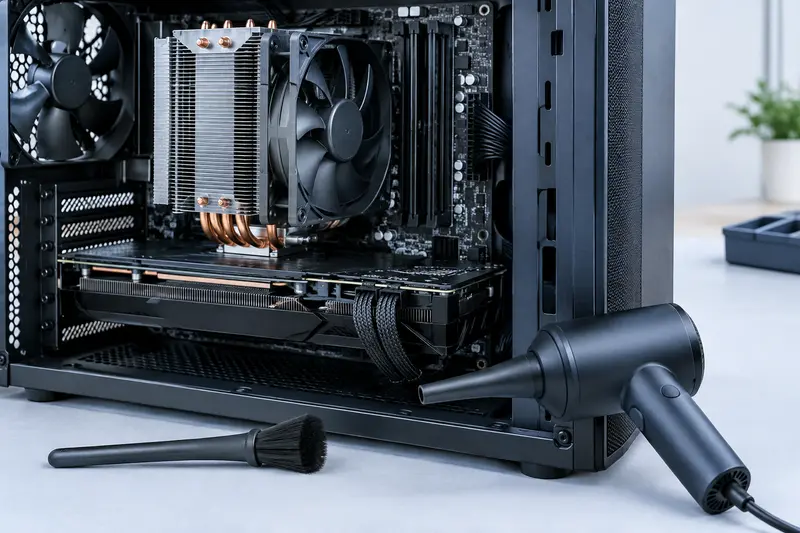
Un nettoyage utile concerne à la fois les pales et les ailettes du radiateur. Éteignez et débranchez le PC, puis retirez la poussière avec un outil adapté et des gestes doux. Si vous utilisez de l’air soufflé, empêchez les pales de tourner librement pendant l’opération : les faire accélérer à vide peut les endommager. Évitez les liquides, les gestes brusques et l’appui sur les ailettes.
Ne démontez pas le radiateur si ce n’est pas nécessaire. La poussière coincée entre ses ailettes peut limiter le flux même si le ventilateur paraît propre. Le guide pour nettoyer un ventirad à ailettes détaille les précautions à prendre pour dégager ces passages sans pousser les dépôts plus loin dans le boîtier.
Une fois l’entretien terminé, vérifiez que le ventilateur tourne librement quand le PC est éteint, sans le forcer. Rebranchez‑le, remontez les attaches et lancez l’ordinateur. Écoutez si le bruit a changé, vérifiez la rotation et comparez les températures dans des conditions proches de celles observées auparavant. Si le bruit disparaît, surveillez le comportement au fil des jours plutôt que de remplacer préventivement la pièce.
Si les vibrations persistent, essayez d’en localiser l’origine sans approcher la main des pales. Une résonance peut provenir du cadre, d’un clip ou d’un contact avec un élément voisin, et non du moteur. Le diagnostic des vibrations d’un ventilateur de ventirad aide à distinguer ces causes mécaniques d’un ventilateur réellement usé.
Que faire si le ventilateur reste bruyant après nettoyage ?
Reprenez le diagnostic dans l’ordre. Confirmez d’abord que le bruit vient bien du ventilateur du processeur : une carte graphique, un ventilateur de boîtier ou, sur un système AIO, la pompe peuvent produire un son proche. Écoutez à distance, boîtier fermé puis ouvert si cela peut être fait sans risque, et comparez les moments où le bruit se manifeste. Ne bloquez jamais une pale pour isoler une source sonore.
Si le bruit suit la vitesse du ventilateur et reste mécanique malgré le nettoyage, vérifiez l’absence de frottement et de vibration de montage. Un cliquetis régulier, un grincement ou un axe qui oscille visiblement rendent une usure du roulement plus plausible. Un bruit qui apparaît uniquement quand le ventilateur accélère peut aussi révéler une résonance ou une pale qui touche le cadre sous vibration : la fixation et le dégagement restent à contrôler.
Regardez en parallèle la commande de ventilation. Une courbe qui fait varier la vitesse par à‑coups peut provoquer des montées et descentes sonores répétées. Ajuster les seuils ou lisser la courbe peut améliorer le confort, mais ne réparera pas un ventilateur qui cale, frotte ou démarre de manière aléatoire. Pour éviter de confondre bruit et panne, le guide consacré au réglage des courbes de ventilation explique comment adapter la régulation sans masquer un problème mécanique.
Enfin, interprétez la température avec prudence. Une hausse durable dans les mêmes tâches, associée à un ventilateur qui ne suit plus la demande, renforce le soupçon de défaillance. Mais si le ventilateur tourne normalement, examinez aussi la poussière dans le radiateur, le contact entre le refroidisseur et le processeur, ainsi que les changements de charge ou de réglages. Les limites thermiques dépendent du processeur et de sa configuration : ne retenez pas un seuil universel comme seul critère.
Quand faut‑il remplacer le ventilateur plutôt que le nettoyer ?
Remplacer ou nettoyer un ventilateur de processeur dépend du résultat des contrôles. Le nettoyage est pertinent si la rotation est régulière, que les pales sont intactes et que le bruit ou la ventilation s’améliore après retrait de la poussière. Le remplacement devient raisonnable si, après nettoyage, vérification des attaches et contrôle de la connexion, le ventilateur continue de grincer, de vibrer anormalement, de caler ou de démarrer de façon intermittente.
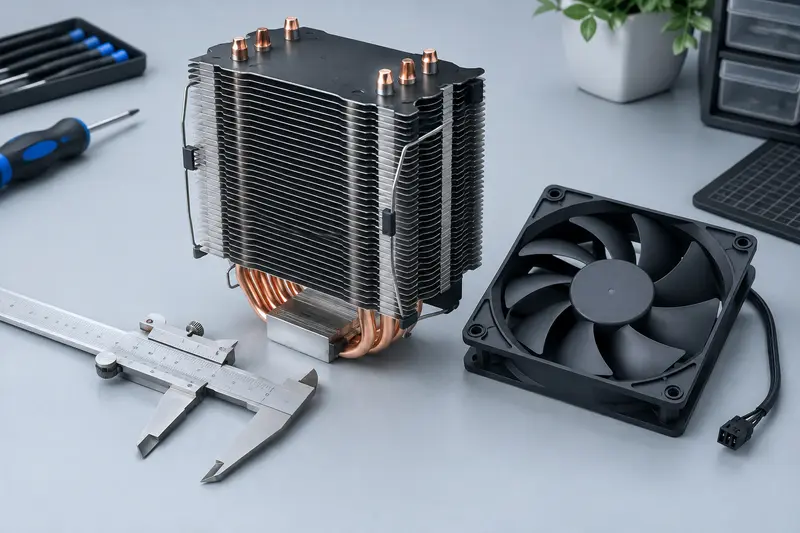
Avant l’achat, vérifiez que la pièce est compatible avec le refroidisseur, pas seulement qu’elle semble de la bonne taille. Relevez le diamètre et l’épaisseur, examinez le système de clips ou de vis, le type de connecteur et la possibilité de régulation par la carte mère. La direction du flux d’air doit aussi convenir au montage. Pour choisir une pièce compatible, consultez les critères de choix d’un ventilateur de remplacement pour ventirad.
Certains refroidisseurs utilisent un ventilateur ou un système de fixation propriétaire. Si la pièce compatible est introuvable, si le radiateur est endommagé ou si le refroidisseur entier est ancien et difficile à entretenir, remplacer le ventirad complet peut être plus cohérent. Vérifiez alors le dégagement dans le boîtier, les fixations du socket et la place autour de la mémoire vive avant de choisir un modèle.
Après remplacement, assurez-vous que le ventilateur est bien fixé, que son câble ne gêne pas les pales et que sa prise est branchée au bon endroit. Au premier démarrage, observez sa rotation et vérifiez que le système détecte une vitesse cohérente avec le fonctionnement prévu. Si le processeur chauffe toujours anormalement alors que le ventilateur tourne correctement, le problème peut venir du contact du radiateur ou d’un autre élément du refroidissement.
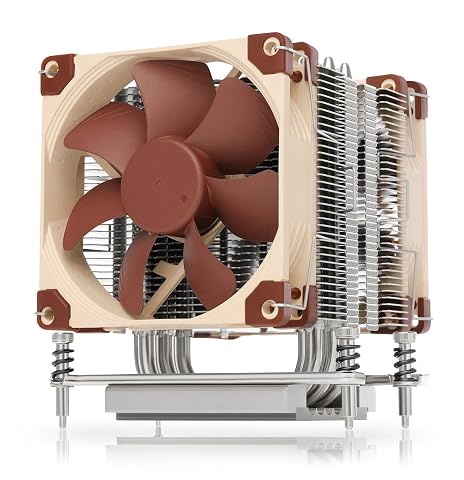
Un format tour de 125 mm, deux ventilateurs PWM de 92 mm et une fixation dédiée aux plateformes AMD professionnelles.
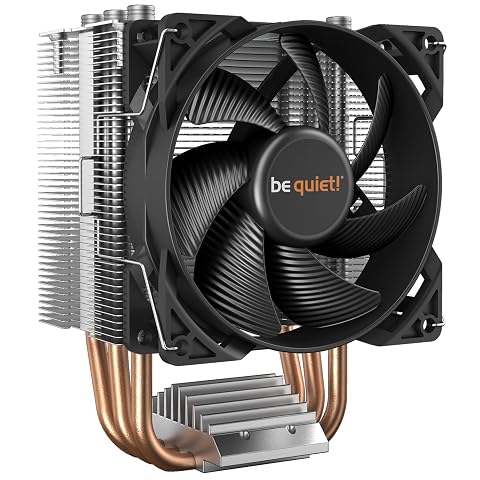
Un format tour compact, trois caloducs HDT et un ventilateur PWM de 92 mm pour contenir la chaleur.
Dans quels cas le ventilateur n’est‑il pas le seul suspect ?
Sur un ventirad à air, le ventilateur n’est qu’une partie de l’ensemble. Des ailettes obstruées, une fixation qui s’est desserrée ou un mauvais contact entre la base et le processeur peuvent réduire le refroidissement alors que le ventilateur tourne sans anomalie. Si vous avez récemment déplacé le PC ou démonté le refroidisseur, vérifiez que le montage n’a pas bougé. Une intervention sur la pâte thermique peut être nécessaire dans certains cas, mais elle n’est pas à refaire automatiquement à chaque nettoyage.
Un watercooling AIO demande un raisonnement différent. Le ventilateur fixé au radiateur peut être bruyant ou défaillant, mais la pompe est une autre source possible de bruit ou de circulation insuffisante. Ne remplacez pas un ventilateur en supposant que cela réglera un défaut de pompe. Si les températures montent, que la pompe paraît anormale ou que le fonctionnement du circuit vous inquiète, suivez les consignes du fabricant et demandez l’avis d’un professionnel si le diagnostic reste incertain.
En pratique, nettoyez lorsque la poussière gêne visiblement le passage de l’air et que la rotation reste régulière. Remplacez le ventilateur lorsqu’une anomalie mécanique ou électrique persiste après les vérifications de base, ou lorsque ses pales sont endommagées. Si le ventilateur fonctionne normalement mais que le refroidissement reste insuffisant, élargissez le diagnostic à l’ensemble du ventirad et au processeur plutôt que de changer la pièce au hasard.
Les prix indiqués sont ceux constatés à la date mentionnée ; seul le prix affiché lors de la commande fait foi.