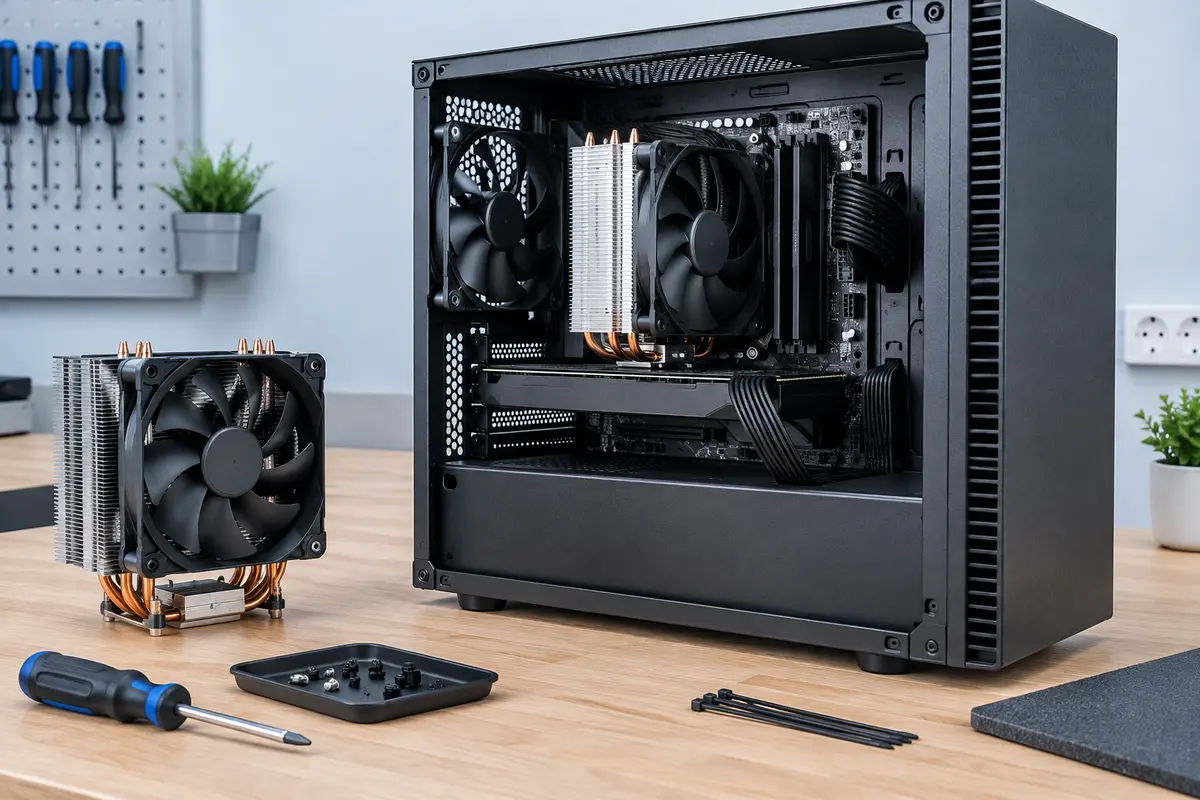
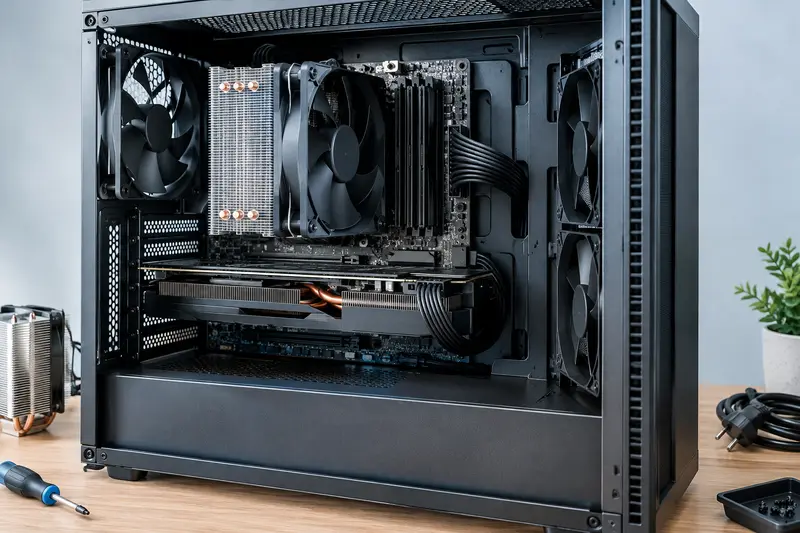
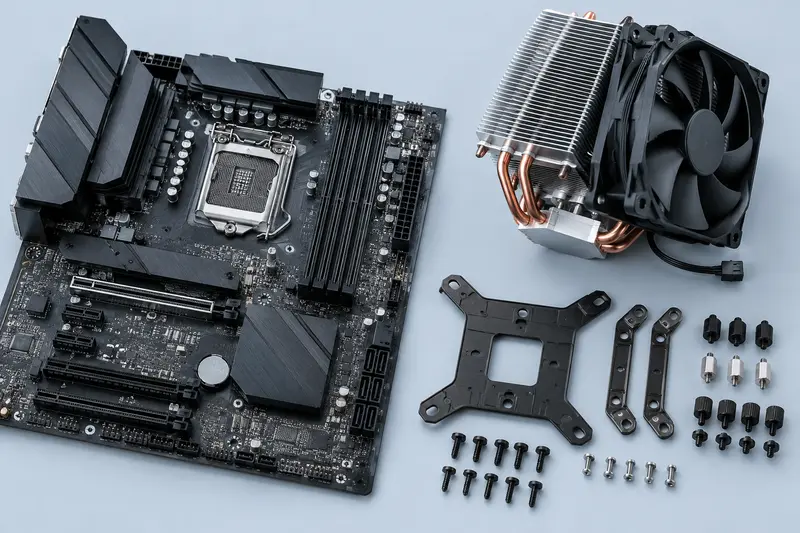
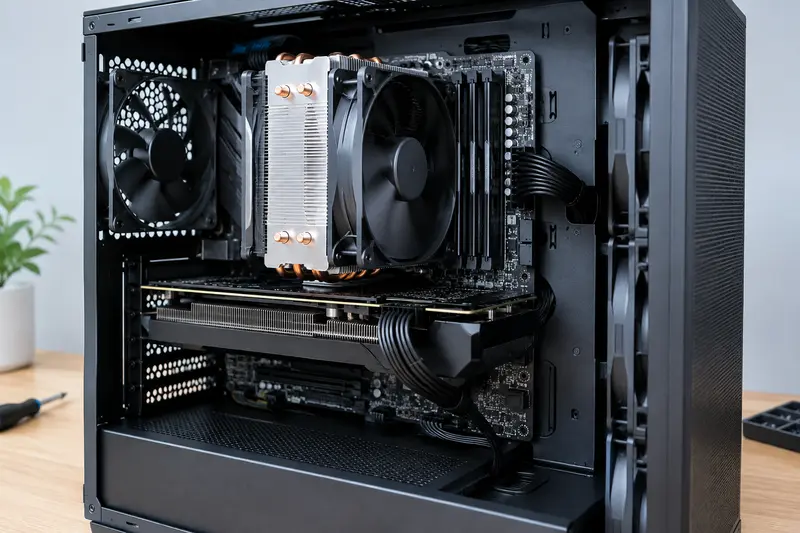
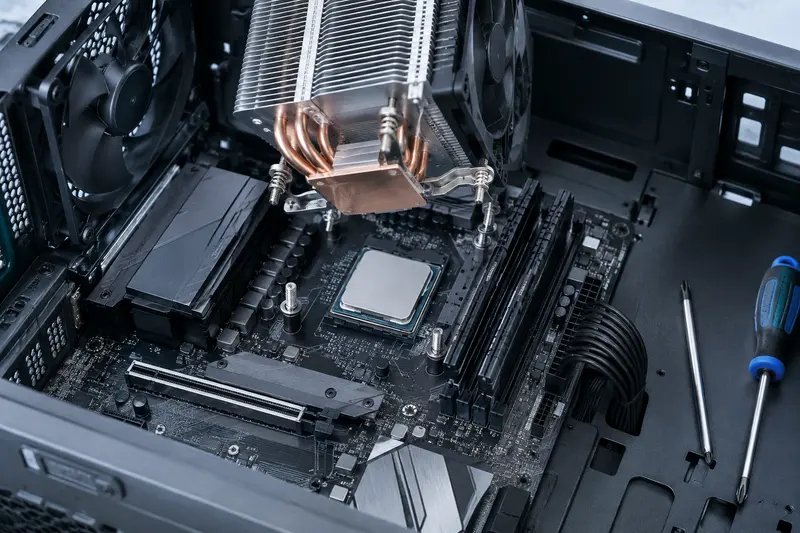
Une courbe efficace ne se résume pas à réduire la vitesse du ventilateur : elle doit aussi répondre aux hausses de température sans accélérations bruyantes à chaque pic. Voici une méthode progressive pour trouver un réglage adapté à votre processeur, à votre boîtier et à vos usages.
Pour régler les courbes de ventilation d’un ventirad, partez des températures réellement observées et modifiez un paramètre à la fois. L’objectif est de maintenir une ventilation discrète quand le PC est peu sollicité, puis de l’augmenter suffisamment tôt quand le processeur chauffe, notamment en jeu.
Il n’existe pas de profil universel : deux PC équipés du même ventirad peuvent avoir des processeurs, des boîtiers et des usages différents. Une méthode progressive, avec des essais au repos puis en charge, permet de trouver un compromis fiable sans rechercher des températures ou un silence absolus.
Que commande une courbe de ventilation et quel cap viser ?
Une courbe associe une température mesurée à une vitesse de ventilateur. À mesure que le processeur chauffe, la carte mère augmente la ventilation selon les points définis. Le réglage peut se faire dans l’UEFI, parfois appelé BIOS, ou dans un logiciel fourni avec la carte mère. Selon la configuration, un réglage logiciel peut prendre le relais après le démarrage de Windows.
Pour viser un PC silencieux au repos avec un ventirad, cherchez d’abord la vitesse minimale à laquelle son ventilateur tourne régulièrement, sans bruit mécanique ni arrêt et redémarrage répétés. Ensuite, prévoyez une montée graduelle quand la température augmente. Une accélération trop brutale s’entend davantage qu’une vitesse qui progresse par paliers modérés.
La température à utiliser est généralement celle du processeur, et non celle de la carte mère ou du boîtier. Les noms des sondes varient selon les cartes et les logiciels. Choisissez une mesure associée au CPU, souvent indiquée comme température du processeur ou du package, et vérifiez qu’elle réagit bien lorsque vous lancez une tâche exigeante.
Les processeurs modernes peuvent connaître de courtes hausses de température lorsqu’une tâche démarre. Le ventilateur risque alors de changer de régime sans arrêt si la courbe réagit à chaque variation instantanée. Il faut donc tenir compte non seulement des températures, mais aussi de la durée de réaction ou de l’hystérésis, lorsqu’une telle option est disponible.
Le bon objectif Réduisez le bruit uniquement tant que la température reste maîtrisée dans vos usages habituels. Si le processeur approche de sa limite prévue, si les performances baissent ou si le ventilateur reste constamment très rapide, donnez la priorité au refroidissement et recherchez la cause.
Que vérifier avant de modifier les réglages ?
Avant de toucher à la courbe, établissez un état de référence. Fermez les tâches inutiles, vérifiez que les ventilateurs sont correctement branchés et laissez le PC atteindre son régime habituel au repos. Notez la température affichée, le bruit perçu et la vitesse du ventilateur si le logiciel la fournit. Ces observations serviront à comparer les changements.
Repérez ensuite le connecteur utilisé. Le ventilateur du ventirad est généralement raccordé à CPU_FAN, ce qui permet à la carte mère de le surveiller au démarrage. Une prise à quatre broches utilise habituellement une commande PWM, tandis qu’une prise à trois broches peut être réglée en mode DC, par variation de tension. Dans l’UEFI, sélectionnez le mode adapté au ventilateur : un mauvais choix peut empêcher une régulation correcte ou rendre la vitesse instable.
- Vérifiez que le ventilateur souffle dans le bon sens et ne touche ni une barrette de mémoire ni un câble.
- Contrôlez que la poussière ne bouche pas les ailettes du radiateur.
- Identifiez la sonde qui pilote la courbe et la plage de réglage proposée par la carte mère.
- Consignez le profil initial ou prenez‑en une capture avant de le modifier.
Un réglage de courbe ne corrige pas un montage défectueux, un ventilateur abîmé ou un mauvais contact entre le ventirad et le processeur. Si les températures sont anormalement élevées même avec une ventilation soutenue, inspectez d’abord le montage et le refroidissement. Pour vérifier le choix du format et la compatibilité avant un remplacement, consultez aussi notre guide sur les ventirads à tour simple.
Comment construire un profil progressivement ?
Commencez par une courbe simple, avec quelques points faciles à comprendre. Le premier définit le régime discret souhaité à basse température. Les points suivants font augmenter la vitesse à mesure que la charge thermique progresse. Le dernier doit permettre au ventilateur de fournir le refroidissement nécessaire avant que le processeur n’atteigne sa limite de fonctionnement.
Évitez de recopier des valeurs trouvées pour un autre PC sans tenir compte de votre processeur et de votre boîtier. Les degrés appropriés dépendent des limites propres au processeur, de la température ambiante, du flux d’air et du ventirad. Servez-vous des recommandations du fabricant du processeur et observez le comportement de votre machine plutôt que d’appliquer une température présentée comme idéale pour tous.
| Zone de fonctionnement | Réglage à rechercher | Point à observer |
|---|
| Repos et tâches légères | Le régime le plus bas qui reste régulier et permet de conserver une température maîtrisée. | Bruit de fond, stabilité de rotation et température après stabilisation. |
| Charge modérée | Une progression douce, sans saut de vitesse inutile. | La température se stabilise‑t‑elle ou continue‑t‑elle à monter ? |
| Jeu ou charge soutenue | Une hausse plus marquée si elle est nécessaire au refroidissement. | Température, bruit, stabilité et éventuelle baisse de performances. |
| Approche de la limite prévue | Une ventilation suffisante pour protéger le fonctionnement du processeur. | Ne privilégiez pas le silence si la température reste trop élevée. |
Réglez d’abord le régime au repos, puis ajoutez les points de montée. Après chaque modification, laissez le PC se stabiliser et observez le résultat. Si le ventilateur accélère trop tôt, ajustez légèrement le point correspondant ou le délai de réaction. S’il tarde à réagir alors que la température continue à grimper, rendez la montée plus précoce ou plus prononcée.
Un ventilateur peut parfois s’arrêter à faible température, mais cette fonction n’est pas toujours disponible ni pertinente pour un ventirad. Ne l’activez que si le ventilateur et la carte mère la prennent en charge, et seulement après avoir vérifié que la température reste maîtrisée. Si le ventilateur redémarre sans cesse, un régime minimal continu peut être plus confortable et plus prévisible.
Si vous devez remplacer le refroidisseur pour obtenir une marge thermique adaptée à votre usage, comparez les formats et les contraintes de montage avant de choisir. Vérifiez la compatibilité et la hauteur disponibles dans votre boîtier, ainsi que l’espace autour de la mémoire vive.
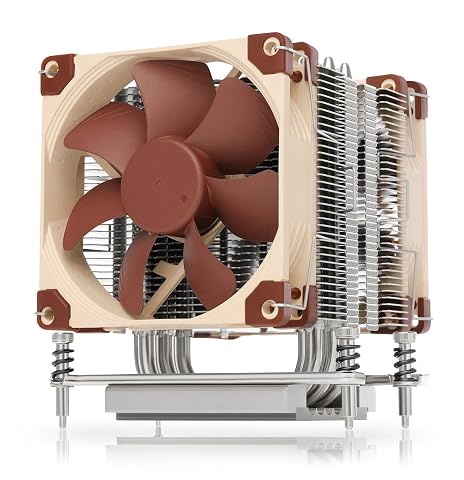
Un format tour de 125 mm, deux ventilateurs PWM de 92 mm et une fixation dédiée aux plateformes AMD professionnelles.
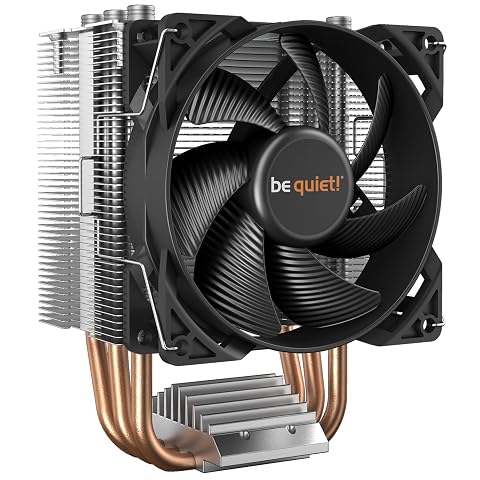
Un format tour compact, trois caloducs HDT et un ventilateur PWM de 92 mm pour contenir la chaleur.
Comment éviter les accélérations et ralentissements incessants ?
Une courbe trop sensible peut faire varier le bruit à chaque petite hausse de température. Pour limiter cet effet, recherchez les options de délai de montée et de descente, parfois nommées « step up », « step down » ou hystérésis. Le principe est de demander au ventilateur de réagir avec un léger retard aux changements rapides, tout en lui permettant de monter suffisamment vite lorsque la chaleur persiste.
Dans certains menus, le délai de montée et celui de descente se règlent séparément. Une montée trop lente peut retarder le refroidissement en charge ; une descente trop rapide peut entraîner des variations sonores dès que la température baisse momentanément. Ajustez ces délais par petites étapes, si l’option existe, et vérifiez le résultat plutôt que de chercher un réglage maximal ou minimal.
La forme de la courbe compte aussi. Des points très rapprochés associés à de grandes différences de vitesse peuvent créer des changements audibles. Des paliers plus réguliers donnent souvent une transition plus agréable. Si la carte mère permet une courbe personnalisée, placez les points de façon à éviter les ruptures brutales, sans empêcher le ventilateur de prendre de la vitesse quand la charge devient durable.
Enfin, vérifiez qu’un seul outil pilote effectivement la ventilation. Des réglages dans l’UEFI et dans une application peuvent se remplacer ou se contredire au lancement du système. Choisissez une méthode de contrôle principale, redémarrez le PC après le réglage et confirmez que la courbe reste active. Si la vitesse affichée reste fixe malgré les changements de température, revérifiez le mode PWM ou DC, le connecteur et la sonde sélectionnée.
Comment tester la courbe au repos et en jeu ?
Procédez en deux temps. Pour le repos, laissez le PC démarrer et attendez que l’activité de fond se calme. Observez la température, la vitesse du ventilateur et le bruit à distance constante. Un résultat satisfaisant est un régime stable, sans oscillations répétées, avec une température qui ne continue pas à monter pendant que l’ordinateur reste peu sollicité.
Passez ensuite à un jeu auquel vous jouez réellement. Les charges varient d’un titre à l’autre et d’une scène à l’autre : un menu, une partie et un écran de chargement ne sollicitent pas nécessairement le processeur de la même manière. Surveillez la température du CPU, le régime du ventilateur et la stabilité du jeu pendant une session représentative. La vitesse du ventilateur en jeu doit augmenter si la température l’exige, sans rester inutilement élevée après une courte pointe de charge.
- Modifiez un seul élément à la fois, par exemple le régime de repos ou un point de transition.
- Rejouez une scène comparable et notez la température ainsi que le bruit perçu.
- Si le bruit est gênant et que la température laisse de la marge, réduisez doucement le régime sur la zone concernée.
- Si la température monte durablement ou si les performances diminuent, revenez au réglage précédent et augmentez la ventilation.
Un test synthétique peut servir à vérifier le refroidissement sous charge soutenue, mais il ne remplace pas l’essai en jeu. Évitez de laisser tourner un test exigeant sans surveillance si vous ne savez pas comment interrompre la charge ou interpréter les températures. Arrêtez le test en cas de comportement inquiétant, de ventilateur qui ne tourne pas ou de baisse anormale des performances. Pour savoir comment choisir un régime sans provoquer de surchauffe, retrouvez aussi notre article sur la vitesse du ventilateur d’un ventirad et le bruit.
Que faire si le réglage reste bruyant ou trop chaud ?
Si le ventilateur est bruyant au repos malgré une courbe basse, vérifiez d’abord que le bruit vient bien du ventirad. Un ventilateur de boîtier, une pompe de watercooling ou un disque peut produire un son similaire. Un frottement, une vibration ou un bruit irrégulier peut aussi signaler un problème mécanique, auquel cas diminuer la vitesse ne constitue pas une réparation.
Si le processeur chauffe trop en jeu alors que le ventilateur accélère fortement, la courbe n’est peut-être pas la cause principale. Contrôlez l’orientation des ventilateurs du boîtier, la circulation de l’air, la poussière et la fixation du radiateur. Une température ambiante plus élevée ou une tâche en arrière-plan peut aussi modifier les observations. Répétez le test dans des conditions comparables avant de conclure.
Si vous souhaitez adapter la ventilation d’un processeur à son usage, gardez des profils distincts lorsque votre carte mère le permet. Un PC principalement utilisé pour la bureautique peut privilégier un régime discret à faible charge, alors qu’une machine utilisée pour des jeux longs doit conserver une montée plus réactive en charge. Ce sont les observations de vos usages réels qui doivent guider les transitions, pas seulement une valeur relevée une fois.
Ne réduisez pas la ventilation pour compenser un ventirad mal installé ou insuffisant. Inversement, ne réglez pas tous les ventilateurs au maximum sans raison : cela augmente le bruit et peut être inutile si la température est déjà maîtrisée. Une courbe adaptée est un compromis vérifié, pas une promesse de silence permanent. Après une mise à jour de l’UEFI ou du logiciel de contrôle, contrôlez à nouveau le profil, car il peut avoir été réinitialisé.
En pratique, consignez le profil de départ, modifiez un paramètre, testez au repos, puis en jeu, et conservez le réglage qui maintient des températures acceptables sans variations sonores incessantes. Cette démarche par étapes permet de comprendre l’effet de chaque choix et de revenir facilement en arrière si le résultat n’est pas satisfaisant.
Les prix indiqués sont ceux constatés à la date mentionnée ; seul le prix affiché lors de la commande fait foi.