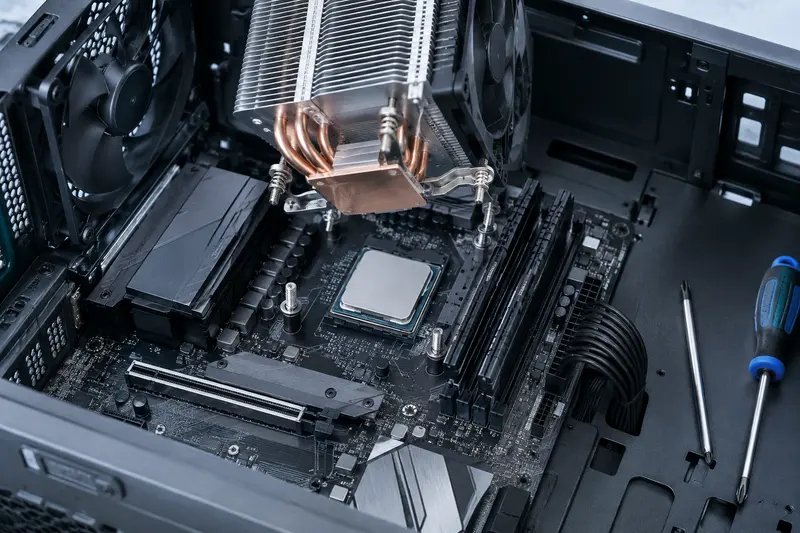
Une hausse de température après une mise à jour ne signifie pas forcément que le ventirad est en cause. Comparez d’abord la charge du processeur, les réglages de ventilation et les conditions de mesure avant d’envisager un démontage.
Quand la température du processeur augmente après une mise à jour, le ventirad n’est pas automatiquement responsable. Une tâche de fond, un profil d’alimentation modifié ou des réglages de ventilation réinitialisés peuvent expliquer la différence.
Pour vérifier le fonctionnement d’un ventirad après une mise à jour, procédez par étapes : comparez les mesures à charge équivalente, observez les ventilateurs, puis inspectez le montage seulement si les premiers contrôles orientent vers un problème de contact ou de circulation d’air.
Pourquoi la température peut-elle monter sans panne du ventirad ?
Une température plus élevée n’est pas, à elle seule, la preuve d’un refroidisseur défaillant. Le processeur adapte sa fréquence et sa consommation à la tâche en cours : s’il travaille davantage, il produit généralement plus de chaleur. Après une mise à jour du système ou d’un logiciel, une analyse, une indexation de fichiers ou une installation en arrière-plan peut donc faire grimper la température pendant un temps.
Les causes d’une hausse de température du processeur peuvent aussi être liées aux réglages. Une mise à jour du BIOS ou de l’UEFI peut rétablir un profil de ventilation différent, modifier des limites de puissance ou désactiver un réglage personnalisé. Une mise à jour de pilote peut, de son côté, changer la manière dont le processeur est sollicité. Il faut donc distinguer une hausse ponctuelle sous charge d’une température élevée qui persiste au repos ou dans les mêmes conditions qu’avant.
Commencez par noter ce qui a changé : date et type de mise à jour, température observée, activité de l’ordinateur et application utilisée. Vérifiez aussi que la comparaison porte sur le même état, par exemple après démarrage, une fois le bureau chargé, ou pendant une tâche précise. Une valeur relevée juste après une activité intense ne se compare pas directement à une mesure au repos.
À retenir Une température isolée ne suffit pas à diagnostiquer un refroidisseur. La charge du processeur, sa fréquence, la durée de l’activité et la température de la pièce influencent aussi la mesure.
Comment savoir si la hausse vient de la charge ou de la mesure ?
Avant de toucher au matériel, observez l’activité du processeur dans le gestionnaire des tâches ou un outil de suivi fiable. Regardez quels processus consomment des ressources, et vérifiez si cette activité coïncide avec la hausse de température. Une utilisation momentanément élevée pendant une opération de maintenance n’a pas la même signification qu’une charge importante qui reste présente sans raison apparente.
Effectuez ensuite une comparaison simple et reproductible. Fermez les applications non nécessaires, laissez l’ordinateur terminer ses tâches de démarrage et attendez que l’activité se stabilise. Notez la température au repos, puis observez son évolution pendant une tâche habituelle, comme un jeu ou un rendu. Ne lancez pas plusieurs tests simultanément : vous ne sauriez plus quelle activité provoque la variation.
Consultez aussi les indicateurs associés, pas uniquement la température. La fréquence, l’utilisation du processeur et, si l’outil le permet, la vitesse des ventilateurs aident à interpréter le résultat. Un processeur qui augmente sa fréquence pour répondre à une charge peut chauffer davantage sans que le ventirad ait cessé de fonctionner. À l’inverse, une température qui monte rapidement alors que la charge reste faible mérite des vérifications supplémentaires.
| Observation | Interprétation possible | Vérification utile |
|---|
| Hausse pendant une tâche de fond | Le processeur est davantage sollicité | Identifier le processus et refaire une mesure après son achèvement |
| Hausse dans une application précise | La charge ou les réglages de cette application peuvent avoir changé | Comparer la même scène ou la même tâche avant et après, si possible |
| Hausse au repos, charge faible | Un processus, un profil ou une ventilation mérite d’être contrôlé | Observer l’activité et les ventilateurs, puis vérifier les réglages |
| Température élevée avec ventilateur immobile | Commande, branchement ou ventilateur potentiellement en cause | Contrôler le connecteur et la courbe de ventilation |
Les logiciels ne présentent pas tous les capteurs de la même façon : certains affichent une température de cœur, d’autres une température de boîtier ou un indicateur global. Comparez le même capteur avec le même outil, plutôt que de rapprocher des valeurs qui ne mesurent pas la même chose. Pour juger si une température est préoccupante, référez-vous aux limites spécifiées pour le modèle de processeur concerné et aux conditions de mesure, plutôt qu’à un seuil universel.
Quels réglages vérifier après une mise à jour ?
Identifiez d’abord la mise à jour concernée. Une mise à jour du système d’exploitation n’agit pas de la même manière qu’une mise à jour du BIOS ou de l’UEFI. Dans ce dernier cas, certains réglages personnalisés peuvent être réinitialisés. Vérifiez notamment le profil de ventilation, les limites de puissance et les options de fréquence du processeur. Ne modifiez pas la tension ou les paramètres avancés au hasard pour tenter de faire baisser la température.
Dans le BIOS ou l’UEFI, contrôlez que le ventilateur du ventirad est bien associé à l’en‑tête de ventilation du processeur, souvent nommé CPU_FAN. Le nom exact varie selon la carte mère. Vérifiez que le mode de commande correspond au ventilateur installé et que la courbe de ventilation réagit à la température. Si vous avez un système de watercooling AIO, la pompe et les ventilateurs du radiateur peuvent utiliser des connecteurs distincts : suivez le manuel de la carte mère et celui du kit avant de changer leur branchement ou leur mode de commande.
Dans le système, examinez le profil d’alimentation et les options de performances. Un profil qui favorise davantage la réactivité peut maintenir le processeur à une fréquence plus élevée selon la charge. Cela ne démontre pas une panne, mais peut expliquer un comportement différent. Si une mise à jour de pilote semble liée au changement, vérifiez les notes de mise à jour et utilisez, si nécessaire, les options de retour arrière prévues par le système, plutôt que de télécharger un pilote depuis une source inconnue.
Pour vérifier si le profil du ventilateur explique le phénomène, observez la vitesse affichée et écoutez si le ventilateur réagit lorsque la charge augmente. Une courbe silencieuse peut retarder son accélération, tandis qu’une courbe plus réactive peut produire davantage de bruit sans réduire beaucoup la température. Vous pouvez consulter ce guide pour régler les courbes de ventilation d’un ventirad sans confondre silence et défaut de refroidissement.
Comment diagnostiquer le refroidissement sans démonter le ventirad ?
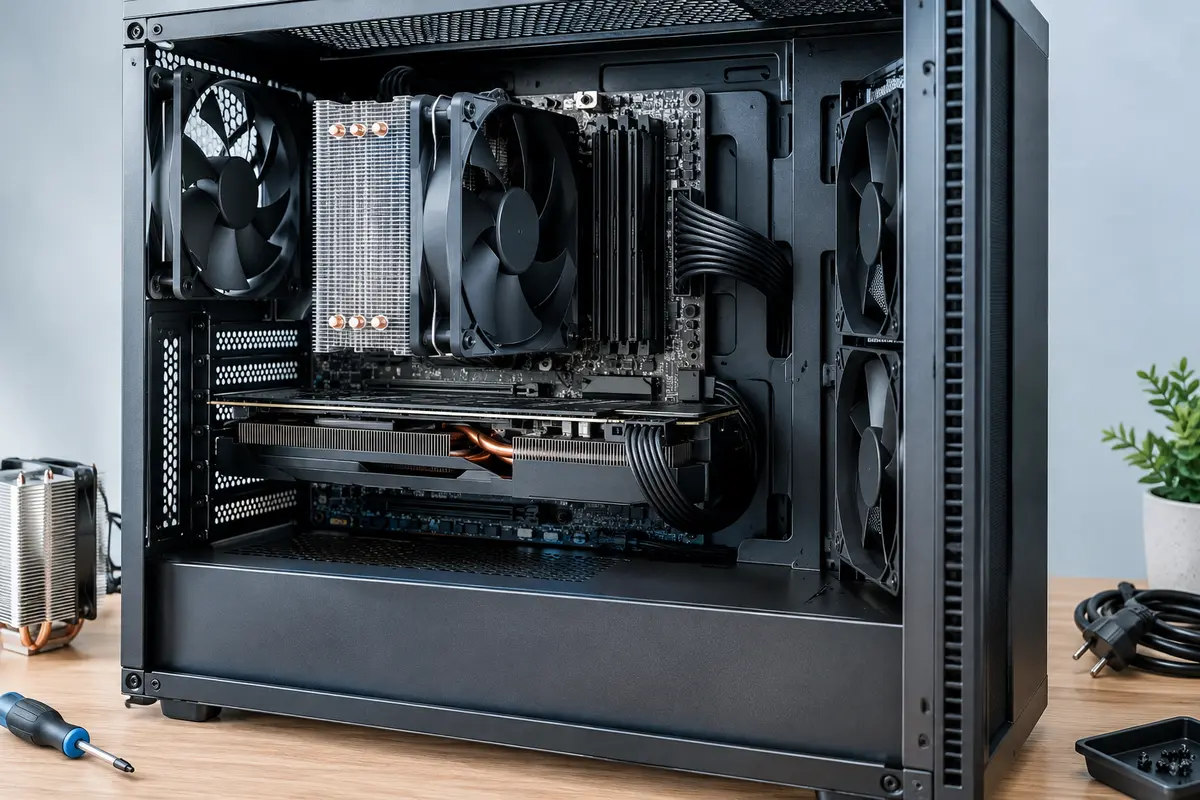
Commencez par une inspection visuelle ordinateur éteint. Vérifiez que le ventilateur du refroidisseur est branché, que ses pales tournent librement et qu’aucun câble ne les bloque. Un ventilateur qui ne tourne pas, qui frotte ou qui émet un bruit inhabituel doit être examiné avant de poursuivre les tests. N’approchez pas les doigts des pales quand le PC fonctionne.
Regardez ensuite si la poussière obstrue les ailettes du radiateur ou les entrées d’air du boîtier. La poussière peut freiner le passage de l’air, même si le ventilateur tourne. Nettoyez le PC hors tension, avec une méthode adaptée aux composants, sans pousser les débris plus loin dans le boîtier. Des conseils sont disponibles pour nettoyer les ailettes d’un ventirad sans démonter inutilement le refroidisseur.
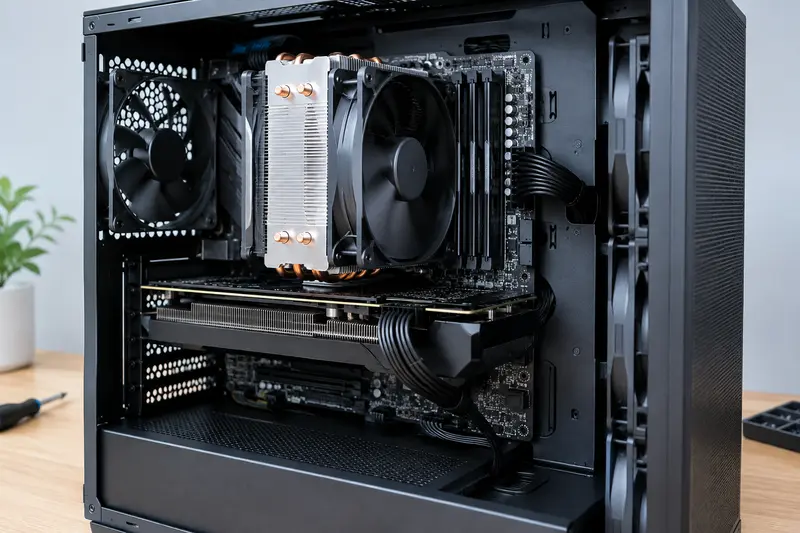
Examinez aussi le flux d’air général : les ventilateurs du boîtier tournent‑ils et leurs grilles sont-elles dégagées ? Un ventirad peut fonctionner correctement tout en recevant de l’air déjà réchauffé ou en manquant d’extraction. Vérifiez que le PC n’est pas placé contre une paroi qui bloque les ouvertures et que les câbles ne gênent pas le passage de l’air. Si la hausse survient surtout dans une pièce chaude ou lorsque le boîtier est fermé dans un espace peu ventilé, le contexte peut contribuer au résultat.
Enfin, comparez la réaction à une charge courte et habituelle, en surveillant à la fois la température, la charge et la vitesse du ventilateur. Arrêtez le test si la température atteint la limite de fonctionnement indiquée pour votre processeur, si l’ordinateur s’éteint ou si vous constatez un comportement anormal. Une montée de température suivie d’une accélération du ventilateur peut correspondre à une régulation normale. Si le ventilateur ne réagit pas, vérifiez le branchement et les réglages avant d’envisager son remplacement.
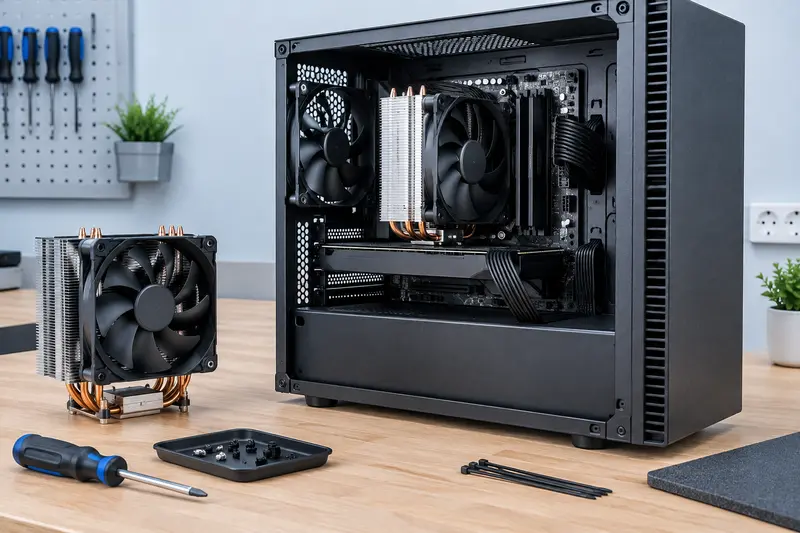
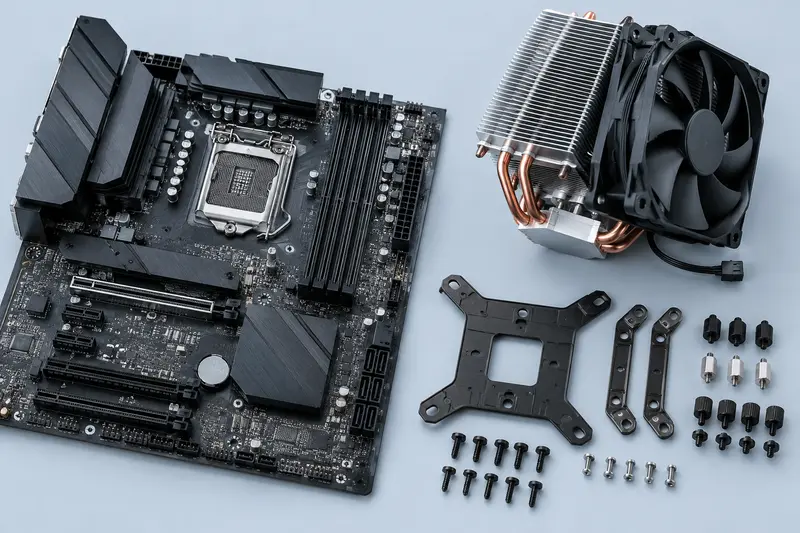
Le montage devient une piste importante si la température reste anormalement élevée dans des conditions comparables, si le refroidisseur a été déplacé récemment, ou si le processeur a été démonté. Il peut alors être utile de vérifier que le radiateur ne bouge pas, que son système de fixation est complet et que les vis sont serrées progressivement selon les consignes du fabricant. Un serrage irrégulier ou un support incompatible peut empêcher un contact correct avec le processeur.
Une mise à jour logicielle ne desserre pas mécaniquement un ventirad. Si personne n’a touché au refroidisseur et que le changement est apparu juste après une mise à jour, contrôlez d’abord la charge et les réglages. Le démontage implique de retirer puis de renouveler la pâte thermique. Ne soulevez pas le radiateur à chaud et ne forcez pas si le refroidisseur résiste : la méthode de retrait dépend du socket et du système de fixation.
Si vous démontez le ventirad, coupez l’alimentation et suivez les instructions correspondant à votre matériel. Nettoyez les surfaces de contact avec précaution, appliquez une quantité adaptée de pâte thermique, puis remontez le refroidisseur en respectant l’ordre et le serrage prévus. La pâte ne corrige ni un mauvais branchement de ventilateur ni une fixation incompatible. Pour choisir un produit adapté si un renouvellement est justifié, consultez les pâtes thermiques pour processeur.
Ne changez pas la pâte uniquement parce que la température a varié après une mise à jour. Le démontage ajoute des risques de mauvaise repose, de câble arraché ou de pâte mal répartie. Il est pertinent quand le refroidisseur a été retiré, quand le contact est suspect ou quand les vérifications non invasives n’expliquent pas une hausse persistante.

Une pâte thermique facile à poser et à nettoyer, pensée pour transférer efficacement la chaleur du processeur ou du GPU.
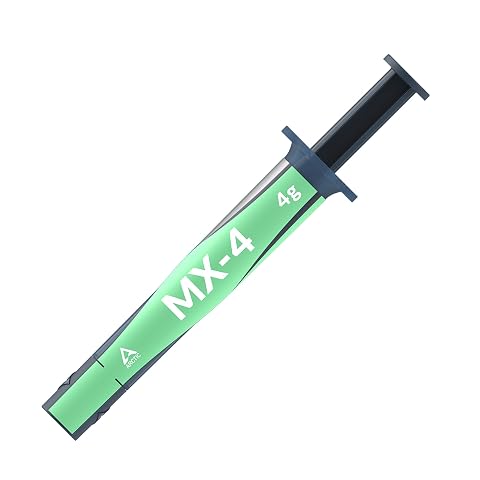
Une pâte au carbone facile à doser, conçue pour transférer rapidement la chaleur du processeur ou de la carte graphique.
Dans quel ordre diagnostiquer le refroidissement d’un PC ?
Pour diagnostiquer le refroidissement d’un PC sans remplacer des pièces au hasard, avancez du contrôle le plus simple au plus intrusif. Notez les résultats à chaque étape : cela évite de confondre une cause logicielle avec un défaut mécanique et facilite une demande d’assistance si le problème persiste.
- Reproduisez la mesure. Utilisez le même outil et le même capteur, avec le PC dans un état comparable. Notez si la mesure est prise au repos ou pendant une tâche.
- Contrôlez la charge. Repérez les processus actifs et laissez les opérations de mise à jour ou de maintenance se terminer, si elles sont en cours.
- Vérifiez les réglages. Après une mise à jour du BIOS ou de l’UEFI, contrôlez le profil de ventilation, le connecteur utilisé et les paramètres de puissance concernés.
- Observez le refroidisseur et le boîtier. Vérifiez les ventilateurs, les câbles, la poussière et les entrées d’air, PC hors tension pour l’inspection.
- Examinez le montage en dernier. Si les indices pointent vers un mauvais contact, vérifiez la fixation et la pâte thermique en suivant les procédures adaptées à votre matériel.
Si le processeur atteint sa limite thermique, si le PC s’éteint, si un ventilateur ne tourne plus ou si vous ne pouvez pas contrôler le montage sans forcer, interrompez les essais. Consultez la documentation du fabricant ou faites examiner le PC par une personne compétente. Évitez les tests prolongés et les réglages de tension non maîtrisés : ils peuvent compliquer le diagnostic au lieu de le clarifier.
En résumé, une hausse après mise à jour est un signal à interpréter, pas un verdict contre le ventirad. Une comparaison à charge égale, l’observation des réglages et un contrôle visuel suffisent souvent à orienter le diagnostic. Ne démontez le refroidisseur que si les éléments recueillis désignent réellement le montage ou le contact thermique comme piste probable.
Les prix indiqués sont ceux constatés à la date mentionnée ; seul le prix affiché lors de la commande fait foi.