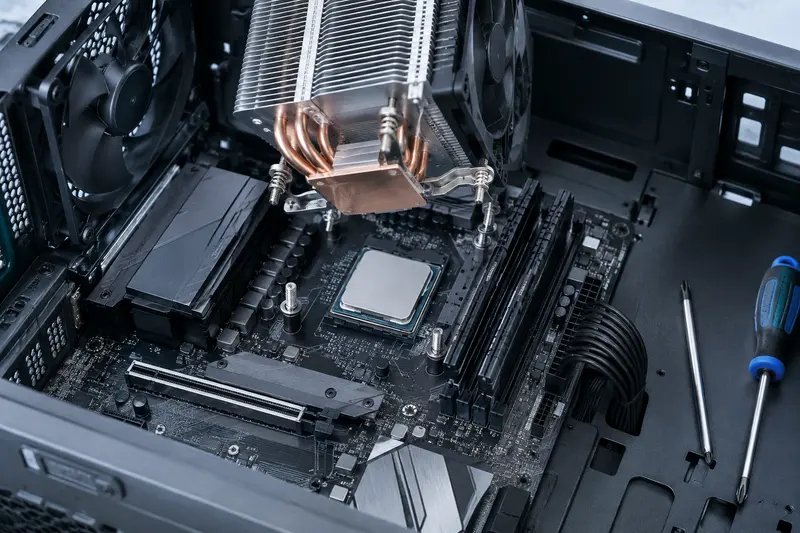
Pour rendre un PC plus discret, ne cherchez pas un régime de ventilateur universel : chaque processeur, ventirad et boîtier réagit différemment. La bonne méthode consiste à régler une courbe progressive, puis à la vérifier au repos et pendant vos usages habituels.
Pour choisir la vitesse du ventilateur d’un ventirad, observez la température du processeur au repos et en charge, puis adaptez progressivement la ventilation. Un réglage plus lent peut réduire le bruit, mais il doit encore évacuer la chaleur lors des tâches les plus exigeantes.
Il n’existe donc pas de régime idéal valable pour toutes les configurations. Le réglage dépend du processeur, du refroidisseur, du boîtier, de la température ambiante et de votre tolérance au bruit. Voici une méthode pour ajuster la courbe sans se fier à une valeur isolée.
Comment trouver le bon compromis entre bruit et refroidissement ?
Le ventilateur accélère pour faire passer davantage d’air à travers les ailettes du radiateur. À faible charge, le processeur dégage généralement moins de chaleur et le ventilateur peut tourner plus lentement. Lors d’une tâche lourde et prolongée, il faut souvent augmenter son régime pour maintenir une température acceptable.
Réduire le bruit du ventilateur d’un refroidisseur ne consiste pas simplement à diminuer sa vitesse maximale. Une vitesse trop basse peut laisser la température monter, tandis qu’une accélération trop brusque peut rendre le PC désagréable à utiliser, même si la température reste maîtrisée. Le but est d’obtenir une réponse progressive, adaptée à vos usages, sans sacrifier la marge de refroidissement nécessaire.
La température seule ne donne pas toute l’information. Un processeur peut connaître de brefs pics lorsqu’une tâche démarre, sans que cela impose une accélération immédiate et bruyante. À l’inverse, une température qui continue à grimper pendant une charge durable montre que la ventilation doit réagir ou que le refroidissement mérite d’être vérifié.
Le type de refroidisseur joue aussi un rôle. Un modèle à tour simple, un ventirad à double tour et un format compact ne disposent pas des mêmes surfaces d’échange ni du même espace pour faire circuler l’air. La ventilation du boîtier et la position des autres composants influencent également le résultat.
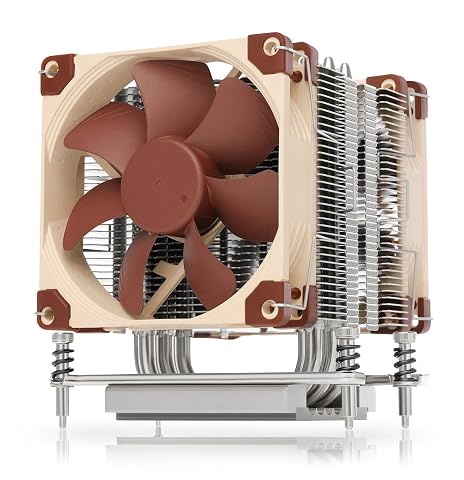
Un format tour de 125 mm, deux ventilateurs PWM de 92 mm et une fixation dédiée aux plateformes AMD professionnelles.
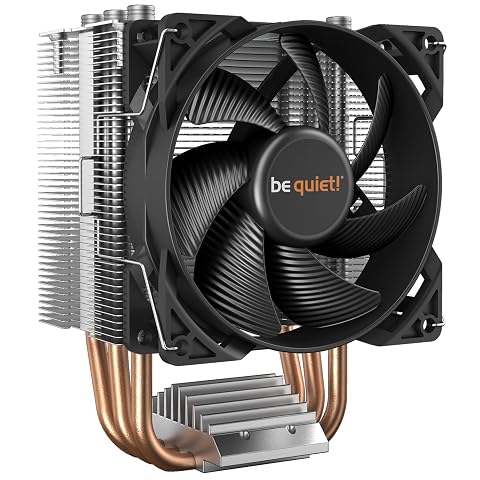
Un format tour compact, trois caloducs HDT et un ventilateur PWM de 92 mm pour contenir la chaleur.
Que faut‑il vérifier avant de modifier la vitesse ?
Commencez par relever le comportement actuel, sans changer plusieurs paramètres en même temps. Un outil de suivi compatible avec votre carte mère ou le BIOS peut afficher la température du processeur et le régime du ventilateur. Selon la configuration, la température pertinente peut être indiquée comme celle du processeur, de son boîtier ou de ses cœurs : gardez le même capteur pendant vos comparaisons.
Vérifiez également que le ventilateur est branché sur le connecteur CPU_FAN de la carte mère et que la commande est configurée selon son mode de fonctionnement. Un ventilateur à quatre broches est généralement piloté en PWM, tandis qu’un modèle à trois broches peut être régulé en tension, en mode DC. Certaines cartes mères détectent le type automatiquement, mais il reste utile de confirmer le réglage dans le BIOS.
Avant de modifier la courbe, contrôlez les points suivants :
- Le ventilateur tourne correctement et son régime est bien détecté par la carte mère.
- Le radiateur est installé solidement, avec un contact correct avec le processeur.
- La poussière ne bouche pas les ailettes et rien n’entrave les pales.
- Le boîtier dispose d’entrées et de sorties d’air dégagées.
- Les températures relevées correspondent à une situation reproductible, et pas seulement à un pic ponctuel.
Faites un premier relevé au repos après le démarrage des logiciels habituels, puis observez le PC pendant une activité représentative, comme un jeu ou un traitement que vous effectuez régulièrement. Une charge synthétique peut compléter ce contrôle, mais elle n’est pas indispensable pour commencer. Évitez de comparer des relevés pris dans des conditions très différentes, notamment si la température de la pièce a changé.
Si le refroidissement semble anormalement faible même avec une ventilation élevée, ne cherchez pas à compenser uniquement par une courbe plus agressive. La fixation, la pâte thermique, l’encrassement ou la puissance demandée au processeur peuvent être en cause. Le rôle du TDP et des conditions réelles d’utilisation mérite alors d’être pris en compte.
Comment fonctionne la courbe de ventilation d’un ventirad ?
La courbe de ventilation d’un ventirad associe des températures à des niveaux de commande du ventilateur. Dans le BIOS ou un logiciel de gestion, vous pouvez généralement placer plusieurs points : le système augmente ensuite le régime à mesure que le capteur choisi indique une température plus élevée. L’interface peut exprimer la commande en pourcentage ou en régime, selon la carte mère et le ventilateur.
Plutôt que de définir une vitesse précise comme règle générale, construisez une progression qui correspond à votre système. La zone de faible charge peut privilégier le silence. Une zone intermédiaire doit éviter que le ventilateur ne reste trop longtemps à un régime insuffisant. Enfin, la partie haute de la courbe doit permettre une réponse franche lorsque le processeur chauffe durablement.
| Situation observée | Orientation de la courbe | À vérifier |
|---|
| Repos ou tâches légères | Maintenir un régime stable et discret, sans imposer une vitesse minimale trop basse. | Le ventilateur démarre correctement et la température se stabilise. |
| Activité variable avec des pics brefs | Éviter une hausse trop brutale de la commande pour chaque variation momentanée. | Les options de délai ou d’hystérésis ne masquent pas une montée durable de température. |
| Charge soutenue | Augmenter progressivement le régime avec la température. | La température finit par se stabiliser sans atteindre les limites définies par le fabricant. |
| Proche de la limite thermique prévue | Prévoir une montée plus énergique, jusqu’à la capacité de refroidissement disponible. | Ne pas compter sur la réduction automatique des performances comme stratégie habituelle. |
Certains BIOS proposent un délai de montée, un délai de descente ou une hystérésis. Ces fonctions évitent qu’un ventilateur accélère puis ralentisse sans cesse lorsque la température oscille légèrement. Elles peuvent améliorer le confort sonore, mais ne doivent pas retarder la réaction lors d’une hausse qui se prolonge. Si ces options sont disponibles, testez‑les avec une charge réelle plutôt que de choisir un délai au hasard.
Le capteur utilisé compte aussi. Le réglage du ventilateur selon la température du processeur est pertinent pour le refroidissement du CPU, mais certains systèmes permettent d’associer le ventilateur à un autre capteur. Vérifiez que la courbe réagit bien à la chaleur du processeur et que le ventilateur reste piloté par une source adaptée à son rôle.
Pour approfondir les réglages dans le BIOS ou un utilitaire de carte mère, consultez notre guide sur les courbes de ventilation d’un PC. Les noms des options varient selon le fabricant, mais le principe reste le même : contrôler la réponse réelle après chaque modification.
Comment régler la vitesse sans prendre de risque ?
Procédez par petites modifications, en conservant une possibilité de retour au profil précédent. Le BIOS est souvent préférable pour un réglage qui doit rester actif indépendamment d’un logiciel lancé sous Windows. Un utilitaire peut toutefois être pratique pour expérimenter, à condition de vérifier qu’il ne remplace pas ensuite les paramètres du BIOS.
- Notez le réglage actuel. Prenez une capture ou consignez les points de la courbe et le mode PWM ou DC. Vous pourrez revenir à une configuration connue en cas de problème.
- Confirmez le ventilateur et le capteur. Vérifiez que la carte mère contrôle bien le ventilateur du processeur et lit la bonne température. Ne modifiez pas par erreur la commande d’un ventilateur de boîtier ou d’un autre composant.
- Réduisez prudemment la ventilation à faible charge. Modifiez seulement la partie basse de la courbe si le PC est bruyant au repos. Assurez-vous que le ventilateur démarre de manière fiable et ne s’arrête pas de façon répétée.
- Gardez une progression pour les charges intermédiaires. Le régime doit pouvoir augmenter avant que la température ne s’approche de la limite thermique du processeur. Évitez les écarts brusques qui produisent des changements sonores désagréables.
- Conservez une réponse suffisante en charge élevée. Ne plafonnez pas la vitesse maximale dans le seul but de réduire le bruit si la température continue à grimper. Le niveau de sécurité se juge selon les spécifications du processeur et les mesures de votre configuration.
- Enregistrez, redémarrez et vérifiez. Certains logiciels et certains BIOS n’appliquent pas les réglages de la même manière après un redémarrage. Confirmez que la courbe enregistrée est bien active.
Si le BIOS propose une calibration automatique, elle peut aider à détecter la plage de fonctionnement du ventilateur, notamment son seuil de démarrage. Considérez le résultat comme un point de départ, pas comme une optimisation du bruit : la calibration ne connaît pas vos préférences ni toutes les charges que vous utilisez.
Un changement à la fois Modifiez un segment de la courbe, testez‑le, puis passez au suivant. Si vous changez simultanément les limites de puissance du processeur, la ventilation du boîtier et le ventilateur du ventirad, vous ne saurez plus quel réglage explique le résultat.
Comment vérifier que le réglage reste sûr et efficace ?
Après chaque modification, observez d’abord le comportement au repos, puis lancez une activité qui ressemble à votre usage normal. Pour un PC de jeu, examinez une session représentative. Pour une station qui encode ou compile, testez une tâche soutenue de ce type. Surveillez à la fois la température, le régime du ventilateur, la stabilité du système et le bruit perçu à votre place d’utilisation.
Une température qui se stabilise est généralement plus instructive qu’une valeur maximale isolée. Les processeurs peuvent brièvement augmenter leur fréquence et leur consommation, ce qui crée des variations rapides. En revanche, si la température progresse continuellement pendant une charge prolongée, si le processeur réduit ses performances pour se protéger ou si le système devient instable, revenez à une ventilation plus élevée et cherchez la cause.
Pour interpréter les relevés, tenez compte des limites publiées pour le modèle exact de processeur. Les seuils et le comportement de régulation ne sont pas identiques d’un processeur à l’autre. Les protections thermiques intégrées sont un filet de sécurité, pas un objectif de fonctionnement : il ne faut pas régler la courbe pour attendre systématiquement qu’elles interviennent.
Comparez les résultats dans des conditions proches et laissez la charge durer assez longtemps pour observer une tendance, sans prolonger un test si la température atteint les limites du fabricant ou si le système montre un comportement anormal. En cas de doute, remettez le profil par défaut. Si le processeur chauffe excessivement malgré une ventilation élevée, cessez les essais et vérifiez le montage ou demandez l’avis d’une personne qualifiée.
Enfin, distinguez le bruit du ventilateur de celui des autres éléments du PC. Une vibration peut venir d’une fixation, d’un câble qui touche une pale ou d’un ventilateur de boîtier. Une courbe bien réglée ne corrigera pas une obstruction ni un radiateur encrassé. Un nettoyage soigneux des ailettes peut rétablir la circulation d’air si la poussière s’y est accumulée.
Que faire si le PC reste bruyant ou chauffe encore ?
Si le ventilateur accélère fortement même au repos, cherchez d’abord la raison de la hausse de température : une application en arrière-plan, une ventilation de boîtier insuffisante ou un refroidisseur mal fixé peuvent être en cause. Une montée rapide après le démarrage peut aussi être liée à des tâches temporaires. Vérifiez les relevés dans le temps avant de refaire toute la courbe.
Si le bruit persiste malgré une température maîtrisée, écoutez le type de bruit. Un souffle régulier peut être lié au régime ou à la circulation d’air. Un bourdonnement, une vibration ou un cliquetis oriente plutôt vers une fixation desserrée, un câble proche des pales ou un ventilateur usé. Dans ce cas, baisser la vitesse peut atténuer le symptôme sans régler son origine.
Pour les petits boîtiers, les ventirads compacts et les modèles low profile peuvent disposer de moins de surface de refroidissement qu’un grand radiateur. Ils peuvent donc réclamer davantage de ventilation lorsqu’ils sont soumis à une charge soutenue. À l’inverse, un radiateur plus imposant n’est pas automatiquement silencieux : le ventilateur, le flux d’air du boîtier et le profil de puissance du processeur comptent aussi.
Si vous envisagez un autre refroidisseur, vérifiez sa compatibilité avec le socket, la hauteur disponible dans le boîtier et le dégagement autour de la mémoire. Ces contraintes déterminent les modèles réellement installables, mais ne remplacent pas les contrôles thermiques après montage.
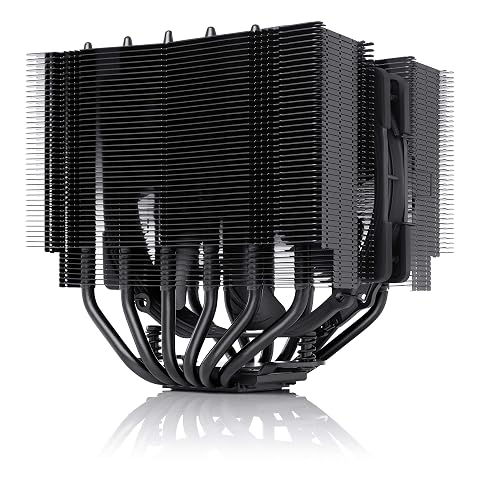
Six caloducs et un ventilateur PWM de 140 mm dans un format double tour pensé pour une intégration soignée.
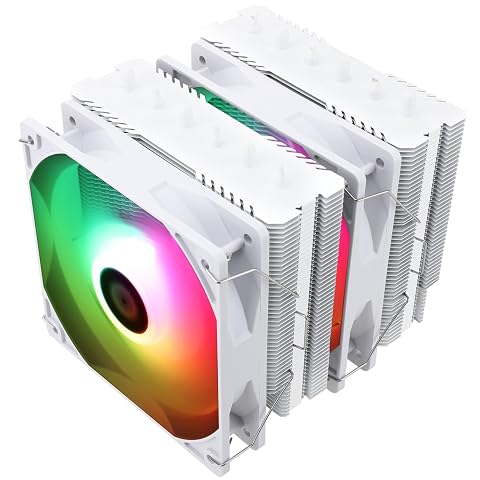
Un refroidisseur CPU à double tour, six caloducs en cuivre et éclairage ARGB réglable.
En pratique, commencez par un profil stable, réduisez la vitesse uniquement là où le bruit vous gêne, puis vérifiez le comportement sous vos charges habituelles. Si la température reste maîtrisée et que le ventilateur ne s’emballe pas inutilement, le réglage est adapté à votre configuration. S’il faut choisir entre un silence total et le respect des limites thermiques, la priorité reste toujours au refroidissement sûr du processeur.
Les prix indiqués sont ceux constatés à la date mentionnée ; seul le prix affiché lors de la commande fait foi.